Pages

Kamis, 30 September 2010

Mengembalikan data yg terkena virus

Kelakuan virus komputer yang sering adalah menyembunyikan file-file di flashdisk menjadi superhidden, maksudnya apabila di cek properties size-nya ada ukurannya tapi file-nya gak ada, ini terjadi apabila antivirus anda tidak mempunyai fasilitas untuk mengembalikan file-file anda seperti semula.

Untuk itu, saya mau kasih beberapa tips mengembalikan file-file anda. Tips ini berlaku apabila anda sudah men-delete virus yang ada di flashdisk dan komputer anda (kalo gak ya percuma dong karena virusnya bakal balik lagi).

1. Mengembalikan data yang hilang dengan cara manual.
- Klik Start
- Klik Run
- Ketik cmd, tekan enter
- Ketikkan perintah berikut ini
attribe -s -h F:\*.* /S /D
(F: maksudnya adalah drive yang akan dimunculkan kembali file-nya, jika ada drive lain yang mau dicek tinggal ganti G:, H:, dan seterusnya).

2. Mengembalikan data yang hilang dengan cara praktis.
- Unduh software dibawah ini
http://www.kitaupload.com/download.php?file=82BringBack%20MyData!!.exe

3. Memunculkan setingan seperti semula dengan cara manual.
- Klik Start
- Klik Run
- Ketik regedit, tekan enter
- Expand folder berikut
HKEY_CURRENT_USER -> Software -> Microsoft -> Windows -> CurrentVersion -> Explorer -> Advance
- Buka Hidden, ubah Value data menjadi 1
- Buka HIdeFileExt, ubah Value data menjadi 1
- Buka ShowSuperHidden, ubah Value data menjadi 1
- Buka SuperHidden, ubah Value data menjadi 1
- Tutup Registry Editor.

4. Memunculkan setingan seperti semula dengan cara praktis.
- Unduh software dibawah ini
http://www.kitaupload.com/download.php?file=762BBMS.exe

5. Tambahan untuk mengembalikan setingan seperti semula.
- Unduh software dibawah ini
http://www.kitaupload.com/download.php?file=937Killer%20Machine.exe

Memperbaiki Memori (Ram) Komputer yg Rusak/Mati

Kali ini saya akan berbagi tips dan pengalaman saya tentang menangani memory PC (SDRAM,DDRAM) yang sudah anda anggap mati (asal tidak mengalami kerusakan fisik yang parah ,misalnya terbakar atau hancur/patah), karena biasanya menurut yang saya lihat bila memory sudah di nyatakan mati oleh pemilik PC atau oleh teknisi komputer maka biasanya langsung saja di ganti dengan membeli memory yang baru, padahal masih ada kemungkinan memory tersebut di bikin hidup atau berfungsi lagi.

Berikut ini saya punya tips untuk menangani memory yang sudah di anggap mati tersebut berdasarkan pengalaman selama menggeluti dunia hardware , dengan akurasi dia atas 70 %, jadi misalnya anda memiliki 10 keping memory mati maka ada kemungkinan 7 keping masih bisa di selamatkan… cukup lumayan kan.? kita bisa menghemat uang beberapa ratus ribu utntuk perkepingnya.

Ok, langsung saja siapkan memory mati tersebut ,dan peralatan yang di perlukan adalah Avometer.

  1. Bersihkan memory tersebut dengan cara menggosok pin-pin memory tersebut dengan kain dengan tujuan membersihkan, boleh juga di beri Tiner sedikit supaya lebih bersih dari debu, dan gesekan dengan kain tersebut juga akan memancing ion-ion pada pin memory menjadi tersimulasi agar konduktornya lebih aktif.
  2. Arahkan skala Avometer pada Ohm (skala untuk mengukur hambatan), bebas boleh pada posisi 1K, 10K, 100K…
  3. Ambil jarum negative (-) Avometer (kabel warna hitam) lalu tempelkan pada salah satu pin/kaki memory, dan jarum positive (kabel warna merah) gesekan pada pada kumpulan kaki-kaki IC/chipset memory ,bila memory memiliki 8 buah IC misalnya maka gesekan jarum (+) tersebut ke kaki-kaki 8 IC tersebut.
  4. Selesai….silahkan coba pasang memory tersebut pada slotnya di Mainboard….!

Note:
Proses ini adalah memanfaatkan aliran arus listrik dari batere Avometer yang di alirkan ke dalam sirkuit-sirkuit IC/Chipset memory . Cara kerja proses ini adalah seperti halnya proses Clear CMOS pada Mainboard apabila Mainboard mengalami crash dan tidak mau hidup, yaitu terjadinya gangguan atau penyumbatan pada perjalanan arus listrik sehingga arus yang di perlukan untuk untuk pengaktifan suatu system tidak terpenuhi….atau seperti ilustrasi orang yang pingsan atau koma lalu kita coba bangunkan dengan cara di pancing syaraf-syarafnya untuk aktif dan sadar dengan cara di siram air, di setrum dsb.

Memperbaiki kerusakan Sistem Komputer akibat Virus

Komputer yang pernah terkena virus, malware dan sejenisnya biasanya banyak fitur yang tidak berjalan normal (sistem/windows mengalami kerusakan). Misalnya Task Manager, Run, Command prompt yang tidak bisa berjalan, dan kadang sampai file-file tertentu seperti EXE, COM dan lainnya juga tidak bisa dijalankan.

Kerusakan semacam itu biasanya bisa diperbaiki baik manual, menggunakan CD Windows atau dengan software pihak ketiga.

Jika kita mempunyai CD master windows, dan kerusakan cukup parah, biasanya masih bisa diatasi dengan memanfaatkan fitur Repair (baca : Cara me-repair (memperbaiki) Installasi Windows XP )

Kali ini akan dibahas cara memperbaiki sistem windows yang rusak baik disebabkan oleh malware, virus dan sejenisnya atau sebab lainnya dengan Program System Repair Engineer (SREng).

System Repair Engineer (SREng)

System Repair Engineer (SREng) merupakan sebuah program kecil (kurang dari 2 MB), portable dan gratis (free) yang di kembangkan oleh KZTechs.COM webmaster, Smallfrogs ( telah memperoleh penghargaan Microsoft Most Valuable Professional (MVP) for Windows Shell – di China dari 2004-2008). Program ini ditujukan untuk mendeteksi berbagai permasalahan umum sistem dan kerusakan umum yang biasanya disebabkan oleh virus komputer.

sreng-main

Untuk tingkat ahli (advance), program ini dapat digunakan untuk mendeteksi berbagai permasalahan dan memperbaiki sendiri. Sedangkan untuk pengguna biasa (awam), terdapat fungsi Smart Scan untuk memeriksa komputer dan menghasilkan report (laporan) sehingga disimpan untuk selanjutnya bisa di analisa dan diperiksa oleh orang yang lebih ahli.

Meskipun begitu, terdapat berbagai fitur yang langsung dapat digunakan meski oleh kebanyakan pengguna komputer. Berikut penjelasan beberapa fitur dan fungsinya yang bisa kita manfaatkan.

Boot Items

Menampilkan daftar program atau aplikasi apa saja yang otomatis berjalan ketika windows booting, baik dari registry ( termasuk item yang tersembunyi, UserInit dan lainnya), Folders, Task Scheduled, Services dan Boot.ini. Jika melihat adanya program yang aneh (mencurigakan), maka kita bisa menon-aktifkannya dengan cara menghilangkan tanda cek-nya.

sreng-boot-items

Setelah di dihilangkan tanda cek, maka klik tombol Refresh, untuk memastikan bahwa pengubahan telah tersimpan. Jika ternyata tanda cek kembali muncul atau muncul daftar baru dengan nama yang lain, merupakan indikasi kuat bahwa komputer sedang terinfeksi virus atau malware lainnya ( sebaiknya komputer/hardisk di scan baik dengan Bootable CD, virus scanner portable, atau memindah Hardisk di komputer lain dan discan dari sana).

System Repair

sreng-system-repair

Di menu ini ada beberapa fungsi terpisah, diantaranya adalah :

File Association

Menampilkan status ekstensi file-file umum seperti : .TXT, .EXE, .COM, .PIF, .REG, .BAT, .SCR, .CHM, .VBS dan lainnya. Jika Status tidak menunjukkan “Normal” atau kita tidak bisa menjalankan file dengan salah satu ekstensi tersebut, maka kita bisa memperbaiki dengan memilih ekstensi file yang bermasalah dan klik Repair.

Windows Shell/IE

Di bagian ini, kita akan melihat daftar-daftar pengaturan windows (setting) yang biasanya diubah/dirusak oleh virus, seperti :

  • Menu Start/Run tidak aktif
  • Registry Editor (regedit.exe) tidak bisa dibuka
  • Command Prompt, wallpaper, Control Panel tidak bisa diakses.
  • Drive di My Computer tidak terlihat
  • Tombol Log off tidak muncul
  • Menu “file” di windows Explorer tidak tampil
  • Icon di desktop tidak tampil
  • Folder Options tidak bisa diaktifkan
  • Tombol search (pencarian) tidak tampil
  • Windows Explorer atau system tray tidak bisa di klik kanan
  • Untuk menampilkan files yang tersembunyi (Hidden files)
  • Berbagai tampilan menu di Internet Explorer yang tidak muncul
  • berbagai pengaturan lainnya

Untuk memperbaiki setting diatas, pilih dari daftar yang ada dan klik Repair.

Browser Add-ons

Menampilkan daftar plugins/add-ons (fitur tambahan) yang berjalan dengan web browser yang digunakan. Kita dapat melihat informasi detail, menyembunyikan atau menghapus add-on yang tidak diinginkan.

HOSTS File

Hosts file merupakan daftar host name dan mapping alamat IP. Misalnya terdapat baris sebagai berikut :

127.0.0.1 localhost

Berarti ketika kita mengetikkan localhost di web browser akan di mapping ke alamat IP 127.0.0.1. Untuk informasi selengkapnya bisa melihat http://support.microsoft.com/?id=108295

File ini bisa diubah oleh spyware atau malware agar ketika menulis alamat web tertentu sebenarnya dialihkan ke alamat IP yang tidak benar.

Winsock Provider

Akan menampilkan daftar Windows Socket API (Winsock), yang menangani masalah akses jaringan, terutama TCP/IP.

Di menu ini terdapat fitur “Reset All to default values”, yang dapat dimanfaatkan jika koneksi internet tidak bisa berjalan seperti sebelumnya (bermasalah) atau ketika tiba-tiba kita tidak bisa browsing, mengirim email atau operasi jaringan lainnya, padahal koneksi internet berjalan normal.

Tetapi ketika koneksi jaringan berjalan baik dan kita bisa browsing, mengirim email atau mengerjakan operasi jaringan lainnya, tidak disarankan untuk di Reset. Selengkapnya tentang Winsock

Advanced Repair

Terdapat dua pengaturan di menu ini, yaitu Recommended Fix Level dan Powerful Fix Level. Ada juga tombol untuk me-Reset Winsock, memperbaki Safe Mode dan Melakukan Scan API Hook ( tingkat lanjut).

Smart Scan

Smart scan akan melakukan scan komputer menghasilkan laporan secara detail tentang sistem komputer yang selanjutnya bisa digunakan oleh orang yang lebih ahli untuk memeriksa dan mengatasi permasalahan komputer.

sreng-smart-scan

Extensions

SREng mendukung tambahan fitur yang bisa ditambahkan secara terpisah (bisa juga membuat tambahan/plugins sendiri). Di Halaman Download SREng disertakan beberapa plugins seperti :

  • NTFS Stream Scanner, untuk memeriksa format NTFS dari adanya data berbahaya
  • Windows Shell Menu Manager, untuk mengatur windows shell menu seperti menu ketika klik kanan desktop dan lainnya.
  • File Figital Sign Verify, mengetahui dan verifikasi digital signature sebuah file.
  • Network Activity Monitor, memonitor aktivitas/status jaringan dan memberikan informasi detail tentang koneksi tersebut.

sreng-extensions

Satu hal yang mungkin agak kurang adalah belum adanya file bantuan (manual) yang berbahasa Inggris, adanya dalam bahasa China dan itupun masih membahas versi 2.5. Terlepas dari hal itu, program ini sangat bermanfaat dan bisa berjalan di sistem operasi : Windows 98SE, ME, 2000, XP 32bit, Server 2003 32bit, Vista 32bit, Server 2008 32bit.

Download System Repair Engineer
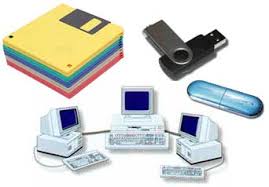
TIPS Mengatasi Masalah Pada Hardware

Masalah dengan komponen Hardware perlu penanganan yang serius karena sulit dilokalisir dan disingkirkan tanpa tools yang tepat, keahlian dan pengalaman yang menunjang. Penjelasan akan berkisar pada masalah yang sering terjadi disertai dengan cara mengatasinya.

Masalah Pada Power Supply

Gejala : Setelah dihidupkan PC tidak bereaksi apa-apa, tidak ada tampilan di monitor, tidak ada lampu indikator (led) yang menyala, kipas power supply tidak berputar, lampu indikator pada monitor tidak menyala.

Solusi : Periksalah apakah kabel terhubung dengan benar dan steker terpasang dengan baik pada soketnya, periksa juga apakah ada tombol on/off dibelakang tepatnya dibelakang Power Supply sudah dalam posisi On, Jika sudah yakin terpasang dengan benar tapi tetap tidak ada respon untuk meyakinkan silahkan anda ganti kabel power dengan yang anda yakini bagus. Masalah terjadi karena tidak adanya tegangan listrik yang masuk, kerusakan ada pada kabel power.

Masalah : Setelah dihidupkan PC tidak bereaksi apa-apa, tidak ada tampilan di monitor, tidak ada lampu indikator (led) yang menyala, kipas power supply tidak berputar, lampu indikator pada monitor menyala.

Solusi : lakukan seperti langkah diatas, tetapi jika masih belum ada respon berati masalah ada pada Power Supply, Silahkan anda ganti PS nya, Saya sarankan sebaiknya anda ganti saja Power Supply yang rusak dengan yang baru, dan hati-hatilah dalam pemasangannya.

Catatan : Jika kerusakan hanya pada Power Supply saja, Setelah anda menggantinya, komputer akan kembali bekerja dengan normal. Kecuali jika ada masalah pada komponen yang lainnya seperti Mother Board, VGA Card dan Memory.

Masalah Pada Mother Board

Gejala : Setelah dihidupkan, tidak ada tampilan di monitor, lampu indikator (led) di panel depan menyala, lampu indikator (led) monitor berkedip-kedip, kipas power supply dan kipas procesor berputar, tidak ada suara beep di speaker.

Solusi : Langkah pertama lepas semua kabel power yang terhubung ke listrik, kabel data ke monitor, kabel keyboad/mouse, dan semua kabel yang terhubung ke CPU, kemudian lepas semua sekrup penutup cashing. Dalam keadaan casing terbuka silahkan anda lepaskan juga komponen-komponen lainnya, yaitu kabel tegangan dari power supply yang terhubung ke Motherboard, harddisk, floppy, hati-hati dalam pengerjaannya jangan terburu-buru. Begitu juga dengan Card yang menempel pada Mboard (VGA, Sound atau Card lainnya). Sekarang yang menempel pada cashing hanya MotherBoard saja. Silahkan anda periksa Motherboadnya dengan teliti, lihat Chip (IC), Elko, Transistor dan yang lainnya apakah ada yang terbakar.

Jika tidak ada tanda-tanda komponen yang terbakar kemungkinan Motherboard masih bagus, tapi ada kalanya Mboard tidak jalan karena kerusakan pada program yang terdapat di BIOS

Masalah Pada Harddisk

Gejala : Pada saat CPU dinyalakan kemudian melakukan proses Post setelah itu proses tidak berlanjut dan diam beberapa saat tidak langsung masuk ke operating system, dan kemudian di layar monitor ada pesan "harddisk error, harddisk Failur, setelah itu muncul pesan "press F1 to continou" setelah kita menekan tombol F1 tidak masuk Operating system dan muncul pesan "Operating system not found".

Solusi : Periksa kabel tegangan dan kabel data yang masuk ke harddisk apakah longgar, sebaiknya dikencangkan, kemudian nyalakan dan coba anda dengarkan apakah suara yang keluar dari harddisk normal, jika tidak normal berati harddisk rusak di controllernya.

Gejala : Pada saat CPU dinyalakan kemudian melakukan proses Post setelah itu muncul pesan "Operating system not found".

Solusi : Ada kemungkinan Operating system rusak, bisa diatasi dengan install ualng atau jika OS anda menggunakan windows 2000/XP ada Fasilitas Repairnya. atau ada kemungkinan juga harddisk anda tidak terdeteksi dan lakukan langkah diatas

Gejala : harddisk bad sector?

Solusi : Ada beberapa faktor penyebab terjadi bad sector diantaranya, tegangan listrik tidak stabil, sering terjadi putusnya aliran listrik secara mendadak, setelah pemakaina tidak di shot down, pemakaian yang terlalu lama, ada 2 jenis bad sector yaitu fisik dan software.....Untuk mengatasinya ada beberapa cara, diantaranya menggunakan software untuk menghilangkan badsector....pembahan lebih lanjut ada di eBook Metode perbaikan komputer dan bisa anda dapatkan jika anda bergabung menjadi Member Aktif.

Mengatasi Masalah Pada CD/DVD/ROM/RW

Gejala : Jenis kerusakan yang biasa ditemui :

1. Tidak terdeteksi di windows

2. Tidak bisa keluar masuk CD

3. Tidak bisa membaca/menulis/hanya bisa membaca saja. (CD)

4. Tidak bisa membaca/menulis/write protect (Floppy disk)

Solusi :

1. Periksa kabel data dan kabel tegangan yang masuk ke CD-floppy, perikas di setup bios apakah sudah dideteksi? sebaiknya diset auto. Periksa apakah led menyala, jika tidak kerusakan di Controllernya.

2. Kerusakan ada pada mekanik motor atau karet motor.

3. Kerusakan Biasanya pada optik, tetapi ada kemungkinan masih bisa diperbaiki dengan cara men-set ualng optik tersebut.

4. Head Kotor, bisa dibersihkan menggunakan Cutenbud

(langkah-langkah diatas secara lengkap dapat anda temukan di e-book "Metode perbaikan komputer cepat dan akurat" dan bisa anda dapatkan jika anda bergabung menjadi member perbaikankomputer.com

Masalah BIOS

Gejala : Hati-hati dalam Update Bios, ketika meng-Update anda keliru memilih versi Bios, PC jadi tidak jalan bahkan anda tidak dapat masuk ke BIOS.

Solusi : Biasanya Update tidak dapat dibatalkan, hanya jenis Motherboard tertentu yang memiliki backup BIOS pada Chip-nya, Disitu tersimpan jenis asli BIOS yang tidak dapat dihapus, untuk dapat merestore-nya anda tinggal memindahkan Posisi Jumper khusus yang biasanya sudah ada petunjuk di buku manualnya. Kemudian hidupka PC dan tunggu 10 detik, BIOS yang asli telah di Restore, kembalikan Posisi Jumper pada posisi semula, dan PC siap dijalankan kembali. Jika Motherboard tidak memiliki pasilitas tersebut, Chip BIOS harus dikirim ke Produsen, Jenis BIOS dapat anda lihat di buku manualnya. Berhati-hati dalam pemasangannya jangan sampai kaki IC BIOS patah atau terbalik Posisinya.

Gejala : CPU mengeluarkan suara Beep beberapa kali di speakernya dan tidak ada tampilan ke layar monitor, padahal monitor tidak bermasalah.

Solusi : Bunyi Beep menandakan adanya pesan kesalahan tertentu dari BIOS, Bunyi tersebut menunjukan jenis kesalahan apa yang terjadi pada PC, Biasanya kesalahan pada Memory yang tdk terdeteksi, VGA Card, yang tidak terpasang dengan baik, Processor bahkan kabel data Monitor pun bisa jadi penyebabnya.Silahkan anda periksa masalah tersebut.

Berikut Pesan kesalahan BIOS

Bunyi kesalahan BIOS biasanya tidak semua Motherboard menandakan kesalahan yang sama tergantung dari jenis BIOS nya.

[AMI BIOS]

Beep 1x : RAM/Memory tidak terpasang dengan Baik atau Rusak, Beep 6x : Kesalahan Gate A20 - Menunjukan Keyboard yang rusak atau IC Gate A20-nya sendiri, Beep 8x : Grapihic Card / VGA Card tidak terpasang dengan baik atau Rusak, Beep 11x : Checksum Error, periksa Batre Bios, dan ganti dengan yang baru.

[AWARD BIOS]

Beep 1x Panjang : RAM/Memory tidak terpasang dengan Baik atau Rusak, Beep 1x Panjang 2x Pendek : Kerusakan Pada Graphic Card (VGA), Periksa bisa juga Pemasangan pada slotnya tidak pas (kurang masuk), Beep 1x Panjang 3x Pendek : Keyboard rusak atau tidak terpasang. Beep Tidak terputus / bunyi terus menerus : RAM atau Graphic Card tidak terdeteksi.

Batrey CMOS Rusak / Lemah

Gejala : Muncul Pesan CMOS Checksum Vailure / Batrey Low, diakibatkan tegangna yang men-supply IC CMOS/BIOS tidak normal dikarenakan batrey lemah, sehingga settingan BIOS kembali ke Default-nya/setingan standar pabrik, dan konfigurasi Hardware harus di Set ulang.

Solusi : Segera Ganti Batrey nya

Gejala : CPU yang sering Hang?

Solusi : Ada beberapa faktor terjadi hanging diantaranya : Ada BadSector di Harddisk, Ada Virus, Ada masalah di Hardware seperti Memory Kotor/Rusak, MBoard Kotor/Rusak, Cooling Fan perputaran fan nya sudah lemah, Power Supply tidak stabil.....sebaiknya jangan dipaksakan untuk digunakan karena akan berakibat lebih fatal, silahkan hub: kami untuk dapat mengatasi masalah tersebut

Gejala : Komputer sering tampil blue screen apa penyebabnya?

Solusi : Pesan Blue Screen bisa disebabkan system windows ada yang rusak, Bisa dari Memory, Bisa dari hardisk, bisa dari komponen lainnya, tergantung pesan blue screen yang ditampilkan.

Gejala : Komputer jadi lebih lambat dari sebelumnya, padahal awalnya tidak begitu lambat

Solusi : Penyebab komputer anda prosesnya lambat ada beberapa faktor yaitu : Space hardisk terlalu penuh, terlalu banyak program / software yang memakan space harddisk dan memory, ada virus, harddisk badsector.

Rabu, 29 September 2010

Tips dan Cara Mencegah, Memperbaiki dan Membuat Komputer PC / Laptop Aman Dari Virus, Hacker dan Spyware - Keamanan di Internet

Tahukah anda bahwa gangguan pada komputer tidak saja disebabkan oleh kerusakan atau kesalahan teknis pada piranti keras dan piranti lunak. Virus dan Spyware adalah gangguan pada komputer yang disebabkan oleh pihak eksternal dengan tujuan yang beragam seperti untuk mencuri data-data anda, merusak hardware anda, menghapus file, menghilangkan fungsi tertentu, mengambil alih kontrol pada komputer anda dan lain sebagainya. Yang pasti sangat langka atau mungkin tidak ada virus dan spyware yang membawa kuntungan pada komputer yang terinfeksi.

Virus dan spyware komputer bisa menyerang komputer anda baik yang sering online maupun yang tidak pernah online ke internet sekalipun. Komputer yang dihubungkan dengan disket atau usb flash disk pun bisa tertular dari software yang diinstall apabila tidak hati-hati. Jika telah terinfeksi suatu virus atau spyware yang hanya aktif bila komputer terhubung dengan internet, maka si virus atau spyware akan aktif ketika komputer sedang online.
Berikut ini adalah berbagai tindak pencegahan dan perbaikan pada komputer yang terkena virus atau spyware baik yang ringan maupun yang tingkat berat.

A. Pencegahan Agar Komputer Terhindar Virus dan Spyware
1. Hati-hati pada Attachment Email AndaJangan membuka file attachment pada email yang anda terima walaupun dari orang yang anda kenal jika attachment tersebut mengandung file program dengan extension atau akhiran .exe, .pif, .bat, dan lain sebagainya. Baca dengan teliti email yang dikirim, apakah gaya e-mail sama dengan yang biasa dikirim. Terkadang email yang anda terima berasal dari orang sunda, tapi menggunakan bahasa inggris, rusia, cina, dll pada emailnya.

2. Pasang / Install Software Keamanan Yang TerbaruPastikan komputer anda terinstall 3 jenis software keamanan utama dan terpasang dengan setting yang otomatis mengamankan komputer anda tanpa anda harus nyalakan terlebih dahulu. Mereka adalah anti virus untuk menangkal virus, anti spyware untuk menangkal spyware, dan firewall untuk menangkal serta memblokir serangan hacker serta koneksi dari luar. Untuk yang versi gratis dan bermutu bagus anda bisa menggunakan AVG antivirus untuk anti virus, Ad-Aware untuk antri spyware dan Zone Alarm untuk program firewall. Pastikan kesemuanya update / sudah terupdate dengan definition dan patch terbaru yang memperkecil peluang virus dan spyware varian baru melakukan infeksi pada komputer pc atau laptop anda. Jangan lupa pula untuk menjalankan scan pada komputer anda secara berkala untuk membunuh virus dan spyware yang baru menginfeksi.

3. Jangan Gegabah Menginstall SoftwareHati-hati terhadap software yang anda isntall baik yang anda beli dari cd bajakan di toko-toko cd, dari download di internet, dari teman, dan lain sebagainya. Virus maupun spyware bisa saja bersembunyi pada program yang anda pasang tanpa anda sadari. Biasakanlah untuk membackup semua file penting anda secara berkala pada flash drive, cd atau dvd agar bila terjadi sesuatu hal yang fatal anda tidak akan kehilangan data anda.

4. Awasi User / Orang Lain Yang Memakai Komputer AndaJika komputer anda dipakai oleh orang lain, pastikan dia tidak melakukan hal-hal yang dapat merugikan komputer anda. Anda dapat membuat account khusus untuk tamu / guest dengan batasan-batasan tertentu yang anda dapat seting sendiri. Seseorang yang mungkin tidak anda duga bisa saja menginstall program, mencolokkan usb atau memasukkan disket yang mengandung virus atau spyware. Bahkan bisa juga memasang dengan sengaja software mata-mata untuk merekam segala aktifitas anda dan password yang biasa anda gunakan.

5. Waspada SelaluJika anda merasa bahwa ada sesuatu yang tidak beres pada komputer anda segera putuskan dan cabut sambungan ke koneksi internet ataupun jaringan network lan. Kemudian jalankan anti virus, anti spyware dan cek firewall apakah sudah berjalan dengan baik dan semestinya. Apabila anda mendapatkan pertanyaan untuk menginstall software dari situs yang tidak jelas tolaklah mentah-mentah. Ikuti perkembangan update patch atau tambalan lubang keamanan pada setiap software yang terpasang dan mendapatkan access internet pada program firewall anda.

B. Perbaikan Komputer Yang Terinfeksi Virus dan Spyware
1. Matikan Internet dan File Sharing Jaringan NetworkJika komputer anda terhubung dengan jaringan lokal atau internet segera putuskan dan cabut bila perlu untuk memastikan 100% anda benar-benar tidak terkoneksi. Terkadang virus dan spyware memanipulasi komputer anda sehingga seolah-olah anda sudah tidak terhubung lagi dengan jaringan luar.

2. Update dan ScanLangkah pertama untuk perbaikan jika anda merasa ragu-ragu ataupun merasa yakin bahwa komputer anda terserang virs atau spyware adalah melakukan update. Update dapat dilakukan baik melalui download internet maupun secara offline jika anda memiliki filenya dari orang lain. Setelah terupdate dengan definition yang baru maka anda sebaiknya langsung melakukan scanning untuk segera menyingkirkan virus yang ditemukan.

3. Aktif Pada Komunitas Mailing List / Forum Tentang Keamanan KomputerSemakin anda banyak bergabung dengan komunitas komputer, maka semakin banyak orang yang akan membantu anda jika anda sedang dalam masalah. Jangan takut dan ragu untuk menanyakan masalah yang anda hadapi biarpun masalah itu sepele. Gunakan nama samaran jika perlu. Di luar sana terdapat banyak orang yang mungkin pernah mengalami hal yang sama dengan anda. Di samping itu anda mungkin akan mendapatkan tips jalan pintas, solusi, saran, dan sebagainya dari komunitas tersebut. Biasanya virus dan spyware yang terbaru juga dibahas pada komunitas tersebut.

4. Format Harddisk Jika Tidak Ada Jalan KeluarJika semua cara telah anda jalani dan tidak ada yang memberikan solusi yang memuaskan anda dapat mengambil jalan pintas terakhir, yaitu dengan memformat ulang hard disk anda. Pastikan data yang penting bagi anda sudah ada cadangannya pada medium lain yang tidak terinfeksi virus, spywre serta program jahat lainnya. Kemudian format hard drive anda dan install os dan prgram aplikasi yang biasa anda pakai. Setelah semua ok, maka copy kembali file-file penting anda pada komputer yang fresh tersebut.

5. Belajar Dari KesalahanBuka mata anda ketika menghadapi suatu persoalan dan pelajari dengan baik, karena tidak menutup kemungkinan bahwa persoalan yang sama akan timbul dengan kuantitas yang lebih besar. Belajar tidak hanya dari masalah anda sendiri tetapi juga masalah orang lain bahkan yang anda tidak kenal sekali pun.

Mengembalikan data yg terkena virus

Kelakuan virus komputer yang sering adalah menyembunyikan file-file di flashdisk menjadi superhidden, maksudnya apabila di cek properties size-nya ada ukurannya tapi file-nya gak ada, ini terjadi apabila antivirus anda tidak mempunyai fasilitas untuk mengembalikan file-file anda seperti semula.
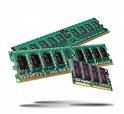
Untuk itu, saya mau kasih beberapa tips mengembalikan file-file anda. Tips ini berlaku apabila anda sudah men-delete virus yang ada di flashdisk dan komputer anda (kalo gak ya percuma dong karena virusnya bakal balik lagi).

1. Mengembalikan data yang hilang dengan cara manual.
- Klik Start
- Klik Run
- Ketik cmd, tekan enter
- Ketikkan perintah berikut ini
attribe -s -h F:\*.* /S /D
(F: maksudnya adalah drive yang akan dimunculkan kembali file-nya, jika ada drive lain yang mau dicek tinggal ganti G:, H:, dan seterusnya).

2. Mengembalikan data yang hilang dengan cara praktis.
- Unduh software dibawah ini
http://www.kitaupload.com/download.php?file=82BringBack%20MyData!!.exe

3. Memunculkan setingan seperti semula dengan cara manual.
- Klik Start
- Klik Run
- Ketik regedit, tekan enter
- Expand folder berikut
HKEY_CURRENT_USER -> Software -> Microsoft -> Windows -> CurrentVersion -> Explorer -> Advance
- Buka Hidden, ubah Value data menjadi 1
- Buka HIdeFileExt, ubah Value data menjadi 1
- Buka ShowSuperHidden, ubah Value data menjadi 1
- Buka SuperHidden, ubah Value data menjadi 1
- Tutup Registry Editor.

4. Memunculkan setingan seperti semula dengan cara praktis.
- Unduh software dibawah ini
http://www.kitaupload.com/download.php?file=762BBMS.exe

5. Tambahan untuk mengembalikan setingan seperti semula.
- Unduh software dibawah ini
http://www.kitaupload.com/download.php?file=937Killer%20Machine.exe

Memperbaiki Memori (Ram) Komputer yg Rusak/Mati

Kali ini saya akan berbagi tips dan pengalaman saya tentang menangani memory PC (SDRAM,DDRAM) yang sudah anda anggap mati (asal tidak mengalami kerusakan fisik yang parah ,misalnya terbakar atau hancur/patah), karena biasanya menurut yang saya lihat bila memory sudah di nyatakan mati oleh pemilik PC atau oleh teknisi komputer maka biasanya langsung saja di ganti dengan membeli memory yang baru, padahal masih ada kemungkinan memory tersebut di bikin hidup atau berfungsi lagi.

Berikut ini saya punya tips untuk menangani memory yang sudah di anggap mati tersebut berdasarkan pengalaman selama menggeluti dunia hardware , dengan akurasi dia atas 70 %, jadi misalnya anda memiliki 10 keping memory mati maka ada kemungkinan 7 keping masih bisa di selamatkan… cukup lumayan kan.? kita bisa menghemat uang beberapa ratus ribu utntuk perkepingnya.

Ok, langsung saja siapkan memory mati tersebut ,dan peralatan yang di perlukan adalah Avometer.

  1. Bersihkan memory tersebut dengan cara menggosok pin-pin memory tersebut dengan kain dengan tujuan membersihkan, boleh juga di beri Tiner sedikit supaya lebih bersih dari debu, dan gesekan dengan kain tersebut juga akan memancing ion-ion pada pin memory menjadi tersimulasi agar konduktornya lebih aktif.
  2. Arahkan skala Avometer pada Ohm (skala untuk mengukur hambatan), bebas boleh pada posisi 1K, 10K, 100K…
  3. Ambil jarum negative (-) Avometer (kabel warna hitam) lalu tempelkan pada salah satu pin/kaki memory, dan jarum positive (kabel warna merah) gesekan pada pada kumpulan kaki-kaki IC/chipset memory ,bila memory memiliki 8 buah IC misalnya maka gesekan jarum (+) tersebut ke kaki-kaki 8 IC tersebut.
  4. Selesai….silahkan coba pasang memory tersebut pada slotnya di Mainboard….!

Note:
Proses ini adalah memanfaatkan aliran arus listrik dari batere Avometer yang di alirkan ke dalam sirkuit-sirkuit IC/Chipset memory . Cara kerja proses ini adalah seperti halnya proses Clear CMOS pada Mainboard apabila Mainboard mengalami crash dan tidak mau hidup, yaitu terjadinya gangguan atau penyumbatan pada perjalanan arus listrik sehingga arus yang di perlukan untuk untuk pengaktifan suatu system tidak terpenuhi….atau seperti ilustrasi orang yang pingsan atau koma lalu kita coba bangunkan dengan cara di pancing syaraf-syarafnya untuk aktif dan sadar dengan cara di siram air, di setrum dsb.

Memperbaiki kerusakan Sistem Komputer akibat Virus

Komputer yang pernah terkena virus, malware dan sejenisnya biasanya banyak fitur yang tidak berjalan normal (sistem/windows mengalami kerusakan). Misalnya Task Manager, Run, Command prompt yang tidak bisa berjalan, dan kadang sampai file-file tertentu seperti EXE, COM dan lainnya juga tidak bisa dijalankan.

Kerusakan semacam itu biasanya bisa diperbaiki baik manual, menggunakan CD Windows atau dengan software pihak ketiga.

Jika kita mempunyai CD master windows, dan kerusakan cukup parah, biasanya masih bisa diatasi dengan memanfaatkan fitur Repair (baca : Cara me-repair (memperbaiki) Installasi Windows XP )

Kali ini akan dibahas cara memperbaiki sistem windows yang rusak baik disebabkan oleh malware, virus dan sejenisnya atau sebab lainnya dengan Program System Repair Engineer (SREng).

System Repair Engineer (SREng)

System Repair Engineer (SREng) merupakan sebuah program kecil (kurang dari 2 MB), portable dan gratis (free) yang di kembangkan oleh KZTechs.COM webmaster, Smallfrogs ( telah memperoleh penghargaan Microsoft Most Valuable Professional (MVP) for Windows Shell – di China dari 2004-2008). Program ini ditujukan untuk mendeteksi berbagai permasalahan umum sistem dan kerusakan umum yang biasanya disebabkan oleh virus komputer.

sreng-main

Untuk tingkat ahli (advance), program ini dapat digunakan untuk mendeteksi berbagai permasalahan dan memperbaiki sendiri. Sedangkan untuk pengguna biasa (awam), terdapat fungsi Smart Scan untuk memeriksa komputer dan menghasilkan report (laporan) sehingga disimpan untuk selanjutnya bisa di analisa dan diperiksa oleh orang yang lebih ahli.

Meskipun begitu, terdapat berbagai fitur yang langsung dapat digunakan meski oleh kebanyakan pengguna komputer. Berikut penjelasan beberapa fitur dan fungsinya yang bisa kita manfaatkan.

Boot Items

Menampilkan daftar program atau aplikasi apa saja yang otomatis berjalan ketika windows booting, baik dari registry ( termasuk item yang tersembunyi, UserInit dan lainnya), Folders, Task Scheduled, Services dan Boot.ini. Jika melihat adanya program yang aneh (mencurigakan), maka kita bisa menon-aktifkannya dengan cara menghilangkan tanda cek-nya.

sreng-boot-items

Setelah di dihilangkan tanda cek, maka klik tombol Refresh, untuk memastikan bahwa pengubahan telah tersimpan. Jika ternyata tanda cek kembali muncul atau muncul daftar baru dengan nama yang lain, merupakan indikasi kuat bahwa komputer sedang terinfeksi virus atau malware lainnya ( sebaiknya komputer/hardisk di scan baik dengan Bootable CD, virus scanner portable, atau memindah Hardisk di komputer lain dan discan dari sana).

System Repair

sreng-system-repair

Di menu ini ada beberapa fungsi terpisah, diantaranya adalah :

File Association

Menampilkan status ekstensi file-file umum seperti : .TXT, .EXE, .COM, .PIF, .REG, .BAT, .SCR, .CHM, .VBS dan lainnya. Jika Status tidak menunjukkan “Normal” atau kita tidak bisa menjalankan file dengan salah satu ekstensi tersebut, maka kita bisa memperbaiki dengan memilih ekstensi file yang bermasalah dan klik Repair.

Windows Shell/IE

Di bagian ini, kita akan melihat daftar-daftar pengaturan windows (setting) yang biasanya diubah/dirusak oleh virus, seperti :

  • Menu Start/Run tidak aktif
  • Registry Editor (regedit.exe) tidak bisa dibuka
  • Command Prompt, wallpaper, Control Panel tidak bisa diakses.
  • Drive di My Computer tidak terlihat
  • Tombol Log off tidak muncul
  • Menu “file” di windows Explorer tidak tampil
  • Icon di desktop tidak tampil
  • Folder Options tidak bisa diaktifkan
  • Tombol search (pencarian) tidak tampil
  • Windows Explorer atau system tray tidak bisa di klik kanan
  • Untuk menampilkan files yang tersembunyi (Hidden files)
  • Berbagai tampilan menu di Internet Explorer yang tidak muncul
  • berbagai pengaturan lainnya

Untuk memperbaiki setting diatas, pilih dari daftar yang ada dan klik Repair.

Browser Add-ons

Menampilkan daftar plugins/add-ons (fitur tambahan) yang berjalan dengan web browser yang digunakan. Kita dapat melihat informasi detail, menyembunyikan atau menghapus add-on yang tidak diinginkan.

HOSTS File

Hosts file merupakan daftar host name dan mapping alamat IP. Misalnya terdapat baris sebagai berikut :

127.0.0.1 localhost

Berarti ketika kita mengetikkan localhost di web browser akan di mapping ke alamat IP 127.0.0.1. Untuk informasi selengkapnya bisa melihat http://support.microsoft.com/?id=108295

File ini bisa diubah oleh spyware atau malware agar ketika menulis alamat web tertentu sebenarnya dialihkan ke alamat IP yang tidak benar.

Winsock Provider

Akan menampilkan daftar Windows Socket API (Winsock), yang menangani masalah akses jaringan, terutama TCP/IP.

Di menu ini terdapat fitur “Reset All to default values”, yang dapat dimanfaatkan jika koneksi internet tidak bisa berjalan seperti sebelumnya (bermasalah) atau ketika tiba-tiba kita tidak bisa browsing, mengirim email atau operasi jaringan lainnya, padahal koneksi internet berjalan normal.

Tetapi ketika koneksi jaringan berjalan baik dan kita bisa browsing, mengirim email atau mengerjakan operasi jaringan lainnya, tidak disarankan untuk di Reset. Selengkapnya tentang Winsock

Advanced Repair

Terdapat dua pengaturan di menu ini, yaitu Recommended Fix Level dan Powerful Fix Level. Ada juga tombol untuk me-Reset Winsock, memperbaki Safe Mode dan Melakukan Scan API Hook ( tingkat lanjut).

Smart Scan

Smart scan akan melakukan scan komputer menghasilkan laporan secara detail tentang sistem komputer yang selanjutnya bisa digunakan oleh orang yang lebih ahli untuk memeriksa dan mengatasi permasalahan komputer.

sreng-smart-scan

Extensions

SREng mendukung tambahan fitur yang bisa ditambahkan secara terpisah (bisa juga membuat tambahan/plugins sendiri). Di Halaman Download SREng disertakan beberapa plugins seperti :

  • NTFS Stream Scanner, untuk memeriksa format NTFS dari adanya data berbahaya
  • Windows Shell Menu Manager, untuk mengatur windows shell menu seperti menu ketika klik kanan desktop dan lainnya.
  • File Figital Sign Verify, mengetahui dan verifikasi digital signature sebuah file.
  • Network Activity Monitor, memonitor aktivitas/status jaringan dan memberikan informasi detail tentang koneksi tersebut.

sreng-extensions

Satu hal yang mungkin agak kurang adalah belum adanya file bantuan (manual) yang berbahasa Inggris, adanya dalam bahasa China dan itupun masih membahas versi 2.5. Terlepas dari hal itu, program ini sangat bermanfaat dan bisa berjalan di sistem operasi : Windows 98SE, ME, 2000, XP 32bit, Server 2003 32bit, Vista 32bit, Server 2008 32bit.

Download System Repair Engineer

TIPS Mengatasi Masalah Pada Hardware

Masalah dengan komponen Hardware perlu penanganan yang serius karena sulit dilokalisir dan disingkirkan tanpa tools yang tepat, keahlian dan pengalaman yang menunjang. Penjelasan akan berkisar pada masalah yang sering terjadi disertai dengan cara mengatasinya.

Masalah Pada Power Supply

Gejala : Setelah dihidupkan PC tidak bereaksi apa-apa, tidak ada tampilan di monitor, tidak ada lampu indikator (led) yang menyala, kipas power supply tidak berputar, lampu indikator pada monitor tidak menyala.

Solusi : Periksalah apakah kabel terhubung dengan benar dan steker terpasang dengan baik pada soketnya, periksa juga apakah ada tombol on/off dibelakang tepatnya dibelakang Power Supply sudah dalam posisi On, Jika sudah yakin terpasang dengan benar tapi tetap tidak ada respon untuk meyakinkan silahkan anda ganti kabel power dengan yang anda yakini bagus. Masalah terjadi karena tidak adanya tegangan listrik yang masuk, kerusakan ada pada kabel power.

Masalah : Setelah dihidupkan PC tidak bereaksi apa-apa, tidak ada tampilan di monitor, tidak ada lampu indikator (led) yang menyala, kipas power supply tidak berputar, lampu indikator pada monitor menyala.

Solusi : lakukan seperti langkah diatas, tetapi jika masih belum ada respon berati masalah ada pada Power Supply, Silahkan anda ganti PS nya, Saya sarankan sebaiknya anda ganti saja Power Supply yang rusak dengan yang baru, dan hati-hatilah dalam pemasangannya.

Catatan : Jika kerusakan hanya pada Power Supply saja, Setelah anda menggantinya, komputer akan kembali bekerja dengan normal. Kecuali jika ada masalah pada komponen yang lainnya seperti Mother Board, VGA Card dan Memory.

Masalah Pada Mother Board

Gejala : Setelah dihidupkan, tidak ada tampilan di monitor, lampu indikator (led) di panel depan menyala, lampu indikator (led) monitor berkedip-kedip, kipas power supply dan kipas procesor berputar, tidak ada suara beep di speaker.

Solusi : Langkah pertama lepas semua kabel power yang terhubung ke listrik, kabel data ke monitor, kabel keyboad/mouse, dan semua kabel yang terhubung ke CPU, kemudian lepas semua sekrup penutup cashing. Dalam keadaan casing terbuka silahkan anda lepaskan juga komponen-komponen lainnya, yaitu kabel tegangan dari power supply yang terhubung ke Motherboard, harddisk, floppy, hati-hati dalam pengerjaannya jangan terburu-buru. Begitu juga dengan Card yang menempel pada Mboard (VGA, Sound atau Card lainnya). Sekarang yang menempel pada cashing hanya MotherBoard saja. Silahkan anda periksa Motherboadnya dengan teliti, lihat Chip (IC), Elko, Transistor dan yang lainnya apakah ada yang terbakar.

Jika tidak ada tanda-tanda komponen yang terbakar kemungkinan Motherboard masih bagus, tapi ada kalanya Mboard tidak jalan karena kerusakan pada program yang terdapat di BIOS

Masalah Pada Harddisk

Gejala : Pada saat CPU dinyalakan kemudian melakukan proses Post setelah itu proses tidak berlanjut dan diam beberapa saat tidak langsung masuk ke operating system, dan kemudian di layar monitor ada pesan "harddisk error, harddisk Failur, setelah itu muncul pesan "press F1 to continou" setelah kita menekan tombol F1 tidak masuk Operating system dan muncul pesan "Operating system not found".

Solusi : Periksa kabel tegangan dan kabel data yang masuk ke harddisk apakah longgar, sebaiknya dikencangkan, kemudian nyalakan dan coba anda dengarkan apakah suara yang keluar dari harddisk normal, jika tidak normal berati harddisk rusak di controllernya.

Gejala : Pada saat CPU dinyalakan kemudian melakukan proses Post setelah itu muncul pesan "Operating system not found".

Solusi : Ada kemungkinan Operating system rusak, bisa diatasi dengan install ualng atau jika OS anda menggunakan windows 2000/XP ada Fasilitas Repairnya. atau ada kemungkinan juga harddisk anda tidak terdeteksi dan lakukan langkah diatas

Gejala : harddisk bad sector?

Solusi : Ada beberapa faktor penyebab terjadi bad sector diantaranya, tegangan listrik tidak stabil, sering terjadi putusnya aliran listrik secara mendadak, setelah pemakaina tidak di shot down, pemakaian yang terlalu lama, ada 2 jenis bad sector yaitu fisik dan software.....Untuk mengatasinya ada beberapa cara, diantaranya menggunakan software untuk menghilangkan badsector....pembahan lebih lanjut ada di eBook Metode perbaikan komputer dan bisa anda dapatkan jika anda bergabung menjadi Member Aktif.

Mengatasi Masalah Pada CD/DVD/ROM/RW

Gejala : Jenis kerusakan yang biasa ditemui :

1. Tidak terdeteksi di windows

2. Tidak bisa keluar masuk CD

3. Tidak bisa membaca/menulis/hanya bisa membaca saja. (CD)

4. Tidak bisa membaca/menulis/write protect (Floppy disk)

Solusi :

1. Periksa kabel data dan kabel tegangan yang masuk ke CD-floppy, perikas di setup bios apakah sudah dideteksi? sebaiknya diset auto. Periksa apakah led menyala, jika tidak kerusakan di Controllernya.

2. Kerusakan ada pada mekanik motor atau karet motor.

3. Kerusakan Biasanya pada optik, tetapi ada kemungkinan masih bisa diperbaiki dengan cara men-set ualng optik tersebut.

4. Head Kotor, bisa dibersihkan menggunakan Cutenbud

(langkah-langkah diatas secara lengkap dapat anda temukan di e-book "Metode perbaikan komputer cepat dan akurat" dan bisa anda dapatkan jika anda bergabung menjadi member perbaikankomputer.com

Masalah BIOS

Gejala : Hati-hati dalam Update Bios, ketika meng-Update anda keliru memilih versi Bios, PC jadi tidak jalan bahkan anda tidak dapat masuk ke BIOS.

Solusi : Biasanya Update tidak dapat dibatalkan, hanya jenis Motherboard tertentu yang memiliki backup BIOS pada Chip-nya, Disitu tersimpan jenis asli BIOS yang tidak dapat dihapus, untuk dapat merestore-nya anda tinggal memindahkan Posisi Jumper khusus yang biasanya sudah ada petunjuk di buku manualnya. Kemudian hidupka PC dan tunggu 10 detik, BIOS yang asli telah di Restore, kembalikan Posisi Jumper pada posisi semula, dan PC siap dijalankan kembali. Jika Motherboard tidak memiliki pasilitas tersebut, Chip BIOS harus dikirim ke Produsen, Jenis BIOS dapat anda lihat di buku manualnya. Berhati-hati dalam pemasangannya jangan sampai kaki IC BIOS patah atau terbalik Posisinya.

Gejala : CPU mengeluarkan suara Beep beberapa kali di speakernya dan tidak ada tampilan ke layar monitor, padahal monitor tidak bermasalah.

Solusi : Bunyi Beep menandakan adanya pesan kesalahan tertentu dari BIOS, Bunyi tersebut menunjukan jenis kesalahan apa yang terjadi pada PC, Biasanya kesalahan pada Memory yang tdk terdeteksi, VGA Card, yang tidak terpasang dengan baik, Processor bahkan kabel data Monitor pun bisa jadi penyebabnya.Silahkan anda periksa masalah tersebut.

Berikut Pesan kesalahan BIOS

Bunyi kesalahan BIOS biasanya tidak semua Motherboard menandakan kesalahan yang sama tergantung dari jenis BIOS nya.

[AMI BIOS]

Beep 1x : RAM/Memory tidak terpasang dengan Baik atau Rusak, Beep 6x : Kesalahan Gate A20 - Menunjukan Keyboard yang rusak atau IC Gate A20-nya sendiri, Beep 8x : Grapihic Card / VGA Card tidak terpasang dengan baik atau Rusak, Beep 11x : Checksum Error, periksa Batre Bios, dan ganti dengan yang baru.

[AWARD BIOS]

Beep 1x Panjang : RAM/Memory tidak terpasang dengan Baik atau Rusak, Beep 1x Panjang 2x Pendek : Kerusakan Pada Graphic Card (VGA), Periksa bisa juga Pemasangan pada slotnya tidak pas (kurang masuk), Beep 1x Panjang 3x Pendek : Keyboard rusak atau tidak terpasang. Beep Tidak terputus / bunyi terus menerus : RAM atau Graphic Card tidak terdeteksi.

Batrey CMOS Rusak / Lemah

Gejala : Muncul Pesan CMOS Checksum Vailure / Batrey Low, diakibatkan tegangna yang men-supply IC CMOS/BIOS tidak normal dikarenakan batrey lemah, sehingga settingan BIOS kembali ke Default-nya/setingan standar pabrik, dan konfigurasi Hardware harus di Set ulang.

Solusi : Segera Ganti Batrey nya

Gejala : CPU yang sering Hang?

Solusi : Ada beberapa faktor terjadi hanging diantaranya : Ada BadSector di Harddisk, Ada Virus, Ada masalah di Hardware seperti Memory Kotor/Rusak, MBoard Kotor/Rusak, Cooling Fan perputaran fan nya sudah lemah, Power Supply tidak stabil.....sebaiknya jangan dipaksakan untuk digunakan karena akan berakibat lebih fatal, silahkan hub: kami untuk dapat mengatasi masalah tersebut

Gejala : Komputer sering tampil blue screen apa penyebabnya?

Solusi : Pesan Blue Screen bisa disebabkan system windows ada yang rusak, Bisa dari Memory, Bisa dari hardisk, bisa dari komponen lainnya, tergantung pesan blue screen yang ditampilkan.

Gejala : Komputer jadi lebih lambat dari sebelumnya, padahal awalnya tidak begitu lambat

Solusi : Penyebab komputer anda prosesnya lambat ada beberapa faktor yaitu : Space hardisk terlalu penuh, terlalu banyak program / software yang memakan space harddisk dan memory, ada virus, harddisk badsector.

Tips dan Cara Mencegah, Memperbaiki dan Membuat Komputer PC / Laptop Aman Dari Virus, Hacker dan Spyware - Keamanan di Internet

Tahukah anda bahwa gangguan pada komputer tidak saja disebabkan oleh kerusakan atau kesalahan teknis pada piranti keras dan piranti lunak. Virus dan Spyware adalah gangguan pada komputer yang disebabkan oleh pihak eksternal dengan tujuan yang beragam seperti untuk mencuri data-data anda, merusak hardware anda, menghapus file, menghilangkan fungsi tertentu, mengambil alih kontrol pada komputer anda dan lain sebagainya. Yang pasti sangat langka atau mungkin tidak ada virus dan spyware yang membawa kuntungan pada komputer yang terinfeksi.

Virus dan spyware komputer bisa menyerang komputer anda baik yang sering online maupun yang tidak pernah online ke internet sekalipun. Komputer yang dihubungkan dengan disket atau usb flash disk pun bisa tertular dari software yang diinstall apabila tidak hati-hati. Jika telah terinfeksi suatu virus atau spyware yang hanya aktif bila komputer terhubung dengan internet, maka si virus atau spyware akan aktif ketika komputer sedang online.
Berikut ini adalah berbagai tindak pencegahan dan perbaikan pada komputer yang terkena virus atau spyware baik yang ringan maupun yang tingkat berat.

A. Pencegahan Agar Komputer Terhindar Virus dan Spyware
1. Hati-hati pada Attachment Email AndaJangan membuka file attachment pada email yang anda terima walaupun dari orang yang anda kenal jika attachment tersebut mengandung file program dengan extension atau akhiran .exe, .pif, .bat, dan lain sebagainya. Baca dengan teliti email yang dikirim, apakah gaya e-mail sama dengan yang biasa dikirim. Terkadang email yang anda terima berasal dari orang sunda, tapi menggunakan bahasa inggris, rusia, cina, dll pada emailnya.

2. Pasang / Install Software Keamanan Yang TerbaruPastikan komputer anda terinstall 3 jenis software keamanan utama dan terpasang dengan setting yang otomatis mengamankan komputer anda tanpa anda harus nyalakan terlebih dahulu. Mereka adalah anti virus untuk menangkal virus, anti spyware untuk menangkal spyware, dan firewall untuk menangkal serta memblokir serangan hacker serta koneksi dari luar. Untuk yang versi gratis dan bermutu bagus anda bisa menggunakan AVG antivirus untuk anti virus, Ad-Aware untuk antri spyware dan Zone Alarm untuk program firewall. Pastikan kesemuanya update / sudah terupdate dengan definition dan patch terbaru yang memperkecil peluang virus dan spyware varian baru melakukan infeksi pada komputer pc atau laptop anda. Jangan lupa pula untuk menjalankan scan pada komputer anda secara berkala untuk membunuh virus dan spyware yang baru menginfeksi.

3. Jangan Gegabah Menginstall SoftwareHati-hati terhadap software yang anda isntall baik yang anda beli dari cd bajakan di toko-toko cd, dari download di internet, dari teman, dan lain sebagainya. Virus maupun spyware bisa saja bersembunyi pada program yang anda pasang tanpa anda sadari. Biasakanlah untuk membackup semua file penting anda secara berkala pada flash drive, cd atau dvd agar bila terjadi sesuatu hal yang fatal anda tidak akan kehilangan data anda.

4. Awasi User / Orang Lain Yang Memakai Komputer AndaJika komputer anda dipakai oleh orang lain, pastikan dia tidak melakukan hal-hal yang dapat merugikan komputer anda. Anda dapat membuat account khusus untuk tamu / guest dengan batasan-batasan tertentu yang anda dapat seting sendiri. Seseorang yang mungkin tidak anda duga bisa saja menginstall program, mencolokkan usb atau memasukkan disket yang mengandung virus atau spyware. Bahkan bisa juga memasang dengan sengaja software mata-mata untuk merekam segala aktifitas anda dan password yang biasa anda gunakan.

5. Waspada SelaluJika anda merasa bahwa ada sesuatu yang tidak beres pada komputer anda segera putuskan dan cabut sambungan ke koneksi internet ataupun jaringan network lan. Kemudian jalankan anti virus, anti spyware dan cek firewall apakah sudah berjalan dengan baik dan semestinya. Apabila anda mendapatkan pertanyaan untuk menginstall software dari situs yang tidak jelas tolaklah mentah-mentah. Ikuti perkembangan update patch atau tambalan lubang keamanan pada setiap software yang terpasang dan mendapatkan access internet pada program firewall anda.

B. Perbaikan Komputer Yang Terinfeksi Virus dan Spyware
1. Matikan Internet dan File Sharing Jaringan NetworkJika komputer anda terhubung dengan jaringan lokal atau internet segera putuskan dan cabut bila perlu untuk memastikan 100% anda benar-benar tidak terkoneksi. Terkadang virus dan spyware memanipulasi komputer anda sehingga seolah-olah anda sudah tidak terhubung lagi dengan jaringan luar.

2. Update dan ScanLangkah pertama untuk perbaikan jika anda merasa ragu-ragu ataupun merasa yakin bahwa komputer anda terserang virs atau spyware adalah melakukan update. Update dapat dilakukan baik melalui download internet maupun secara offline jika anda memiliki filenya dari orang lain. Setelah terupdate dengan definition yang baru maka anda sebaiknya langsung melakukan scanning untuk segera menyingkirkan virus yang ditemukan.

3. Aktif Pada Komunitas Mailing List / Forum Tentang Keamanan KomputerSemakin anda banyak bergabung dengan komunitas komputer, maka semakin banyak orang yang akan membantu anda jika anda sedang dalam masalah. Jangan takut dan ragu untuk menanyakan masalah yang anda hadapi biarpun masalah itu sepele. Gunakan nama samaran jika perlu. Di luar sana terdapat banyak orang yang mungkin pernah mengalami hal yang sama dengan anda. Di samping itu anda mungkin akan mendapatkan tips jalan pintas, solusi, saran, dan sebagainya dari komunitas tersebut. Biasanya virus dan spyware yang terbaru juga dibahas pada komunitas tersebut.

4. Format Harddisk Jika Tidak Ada Jalan KeluarJika semua cara telah anda jalani dan tidak ada yang memberikan solusi yang memuaskan anda dapat mengambil jalan pintas terakhir, yaitu dengan memformat ulang hard disk anda. Pastikan data yang penting bagi anda sudah ada cadangannya pada medium lain yang tidak terinfeksi virus, spywre serta program jahat lainnya. Kemudian format hard drive anda dan install os dan prgram aplikasi yang biasa anda pakai. Setelah semua ok, maka copy kembali file-file penting anda pada komputer yang fresh tersebut.

5. Belajar Dari KesalahanBuka mata anda ketika menghadapi suatu persoalan dan pelajari dengan baik, karena tidak menutup kemungkinan bahwa persoalan yang sama akan timbul dengan kuantitas yang lebih besar. Belajar tidak hanya dari masalah anda sendiri tetapi juga masalah orang lain bahkan yang anda tidak kenal sekali pun.