Pages

Sabtu, 14 November 2009

10 Langkah Instalasi Windows XP dengan USB

Pembaca, saat ini, keberadaan laptop mungil tengah menawan hati sebagian besar pengguna komputer jinjing. Bagaimana tidak? Walaupun terkadang spesifikasi sebuah subnotebook tidak semumpuni notebook-notebook berukuran lebih besar, ukurannya yang mini dan kemampuannya yang dapat mengakomodasi kebutuhan berkomputer sehari-hari menjadikan subnotebook sebagai salah satu gadget yang sangat diminati, disamping harganya yang lebih terjangkau, tentu saja.

Nah, salah satu usaha produsen subnotebook untuk "merampingkan" produknya adalah dengan meniadakan perangkat optical drive, seperti CD-ROM/RW atau DVD-ROM/RW. Komponen yang digunakan untuk mengakses keping CD atau DVD ini memang cukup menyita ruang dan sumber daya.

Sebagai konsekuensinya, pemilik subnotebook tak dapat mengakses CD atau DVD di subnotebook-nya, atau terpaksa membeli external optical drive yang tetap dijalankan via port USB yang tersedia.

Salah satu masalah yang timbul akibat ketidaktersediaan optical drive pada subnotebook adalah kesulitan saat hendak melakukan instalasi aplikasi ataupun sistem operasi. Tak jarang pengguna harus menyalin aplikasi atau sistem operasi yang hendak di-install ke dalam USB flash disk, atau mencolok external optical drive dan melakukan instalasi seperti biasa. Namun, tentu saja hal ini sangat merepotkan, mengingat tak banyak pengguna awam yang mengetahui prosedur instalasi aplikasi atau sistem operasi via flash disk, dan harga sebuah external optical drive yang tidak murah.

Contoh kasus, andaikan kita hendak mengganti sistem operasi Xandros Linux yang terpasang di subnotebook Asus Eee PC dengan Windows XP, maka kita harus menginstal via external optical drive. Mungkin tak terlalu memusingkan bagi Anda yang punya cukup dana untuk membeli sebuah external optical drive, namun bagaimana dengan Anda yang sejak awal ingin berhemat dengan membeli subnotebook?

Nah, lewat artikel ini penulis ingin berbagi tips membuat modul instalasi Windows XP menggunakan media USB flash disk, yang tentunya akan menghemat biaya dan menjadikan pembaca lebih pintar. Modul instalasi ini tak hanya dapat diimplementasikan dalam instalasi ke subnotebook saja, tapi juga dapat diaplikasikan pada komputer mana pun yang sudah memiliki fitur untuk booting via USB.

"Gampang! Tinggal salin file instalasi Windows XP ke flash disk!" Mungkin itu yang terlintas di benak Anda, tapi percayalah bahwa membuat modul instalasi Windows XP tidak semudah itu. Namun jangan khawatir, karena dengan mengikuti langkah-langkah berikut, proses pembuatan modul instalasi Windows XP pun tak terlalu sulit dilakukan.

Yang Harus Disiapkan:

1. Sebuah komputer yang dilengkapi optical drive (CD atau DVD) dan port USB yang dapat bekerja dengan baik.
2. Sebuah USB flash disk berkapasitas 1 atau 2 GB.
3. CD instalasi Windows XP.
4. Aplikasi pembuat modul instalasi (USB_PREP8 dan PEtoUSB) yang dapat diunduh cuma-cuma melalui link http://www.sendspace.com/file/7n781n
5. Do'a dan keberanian!

Langkah-langkah Pembuatan:

1. Tancapkan USB flash disk ke salah satu port USB. Ingat-ingat posisi drive-nya. Apakah F:, G:, H:, dan sebagainya.

2. Saat Anda berada di posisi normal (desktop), masukkan CD instalasi Windows XP ke optical drive. Jika komputer menjalankan proses instalasi secara otomatis, batalkan saja dan tutup semua aplikasi yang tengah berjalan.

3. Unduh dan ekstrak aplikasi yang penulis berikan. Saran penulis, ekstrak seluruh isinya ke sebuah folder, semisal C:\USB.

4. Selanjutnya, buka folder di mana Anda mengekstrak aplikasi modul pembuat instalasi, kali ini kita ambil contoh C:\USB.

5. Jalankan file bernama "usb_prep8.bat" maka di layar monitor akan tampak jendela Command Prompt berisi macam-macam perintah. Jika sudah muncul tulisan "Press any key to continue," tekan sembarang tombol untuk konfirmasi.

6. Di layar akan muncul jendela PEtoUSB yang meminta Anda memformat USB flash disk Anda. Tak perlu mengubah setting apa pun, langsung klik Start untuk mulai proses format. Jawab konfirmasi sesuai kebutuhan Anda.

7. Jika sudah selesai, tutup jendela PEtoUSB (jangan menutup jendela Command Prompt yang tadi terbuka ketika Anda menjalankan usb_prep8.bat), maka di layar akan muncul opsi-opsi dari 0 hingga 5.

8. Gunakan opsi 1 untuk memilih sumber file instalasi yang nantinya akan disalin ke flash disk. Disini, tentukan di drive mana Anda menyimpan instalasi Windows XP. Pilih saja optical drive di mana sudah ada CD Windows XP di dalamnya, atau pilih folder pilihan Anda jika Anda telah menyalin file instalasi Windows XP ke folder tertentu.

9. Pilih opsi 3 untuk menentukan di mana Anda mencolok flash disk. Kalau flash disk Anda berada di drive F:, maka ketik F dan tekan ENTER. Jika drive G: maka ketik G dan tekan ENTER, begitu seterusnya berlaku untuk drive lain.

10. Selanjutnya pilih opsi 4 untuk mulai proses pembuatan modul instalasi yang nantinya akan disalin ke flash disk secara otomatis. Jawab apa pun konfirmasi yang muncul dengan Y atau YES atau OK atau bentuk persetujuan lain.

Selesai! Kini flash disk Anda telah siap digunakan untuk instalasi Windows XP! Silahkan melakukan setting pada BIOS subnotebook Anda, dan pilih Removeable Disk (atau apa pun nama lainnya) sebagai media pertama yang dijalankan saat booting.

Mengingat teknik instalasi semacam ini juga tersedia di internet, Anda juga bisa mencarinya via mesin cari. Selamat mencoba...!

Meremove Alat USB Dengan 1 Kali Klik Dengan USB SAFELY REMOVE

Bagi anda yang sedang memerlukan software yang dapat dengan mudah menstop alat-alat usb anda pada windows xp atau vista hanya dengan satu kali klik dapat menggunakan software USB Safely Remove.

Fungsi USB Safely Remove
1. Data anda tidak akan hilang dengan menggunakan software ini
2. Dapat menggunakan shortcut untuk menstop alat-alat usb yang terpasang
3. Menghemat waktu, karena alat-alat usb anda dapat di stop dengan 1 kali klik. Kadang- kadang fungsi bawaan Windows seringkali tidak dapat menstop alat-alat usb yang terpasang sehingga data yang ada didalamnya bisa hilang yang lebih parahnya lagi dapat merusak
alat USB anda

Safely Remove Dalam 1 kali klik Berapa banyak klik untuk menstop alat-alat usb anda. Anda dapat mengarahkan kursor mouse pada sistem tray icon untuk menampilkan menu stop, dan mengklik safely remove untuk menstop alat-alat usb anda


Mengapa suatu alat usb tidak dapat dihentikan apabila suatu alat usb tidak dapat dihentikan, USB Safely Remove dapat menampilkan proses yang sedang berjalan pada latar belakang yang menyebabkan suatu alat usb tidak dapat distop. Anda dapat mengakhiri proses dan mengulanginya sekali lagi.


Menghentikan banyak alat usb dengan shortcut melalui keyboard
Anda dapat menggunakan global shortcut melalui keyboard (Win+S sebagai setingan awal Shortcut) untuk menampilkan stop menu, dan memeriksa pengaturan "Stop immediately" dan program akan menstop alat-alat usb yang
terpasang.


Properti Alat USB Dimenu ini anda dapat mengganti nama alat, merubah gambar alat-alat usb an mengganti shortcut keyboard untuk menstop alat - alat usb.


"Personalized" safely remove Anda dapat mengganti sebuah gambar suatu alat dari sebuah folder gambar dalam harddisk, pilih salah satu gambar yang anda inginkan dengan format gambar seperti JPG, PNG, BMP, dan ICO.

Pengaturan Dimenu ini anda dapat mengubah pengaturan yang diinginkan misalnya menjalankan software ini ketika startup windows.

Mengatur semua alat usb melalui menu utama Anda dapat mendrag alat usb dari tersembunyi/Hidden ke tampilkan/Displayed pada menu ini.


Menstop Alat USB Dengan Command Prompt
Anda dapat menstop alat - alat usb anda yang terpasang melalui baris perintah / command line.


Anda dapat mendowload softwarenya pada alamat ini :
http://www.4shared.com/file/48315117/ecc8a711/USB_Safely_Remove_402665.html?s=1

Kamis, 12 November 2009

10 Tips Mengamankan Windows Xp

Windows XP Menurut hasil survey yang dilakukan oleh Net Applications menunjukkan bahwa Windows XP masih merupakan sistem operasi yang terbanyak digunakan di dunia dengan prosentase di bulan November 2008 mencapai 66.31%.

Berdasarkan hasil survey tersebut menunjukkan bahwa Windows XP masih menjadi sistem operasi terfavorit di dunia. Dengan banyaknya pengguna Windows XP di dunia maka akan menjadi incaran para penjahat internet untuk memanfaatkan celah keamanan yang ada di Windows XP. Bagaimana caranya mengamankan Windows XP anda?

Dibawah ini 10 tips keamanan untuk pengguna Windows XP:

1. Matikan fitur-fitur yang membahayakan

Sistem Microsoft Windows hadir dengan sejumlah fitur yang aktif secara default yang sebenarnya hanya berpengaruh sedikit (atau tidak sama sekali) dan bahkan sejumlah fitur itu bisa membahayakan. Diantara fitur-fitur tersebut diantaranya fitur Autorun,akun Guest dan bahkan Automatic Updates — karena dengan membiarkan seseorang di markas Microsoft memutuskan kapan perubahan berlaku pada sistem kita tanpa dia mengetahui software apa saja yang ada didalam sistem kita maka itu adalah ide yang buruk. Microsoft Windows menyediakan banyak fitur yang aktif secara default namun secara perspektif keamanan justru dapat beresiko. Tiap fitur yang ada tersebut memiliki resiko tersendiri dan apabila memang kita tidak membutuhkan maka dinon-aktifkan saja.

2. Matikan service yang tidak perlu

Sama seperti halnya dengan tips nomer 1 maka kita pun dapat menon-aktifkan service yang kadang tidak kita butuhkan seperti halnya: IIS, Remote Registry, Simple File Sharing, SSDP Discovery Service dll.

3. Terapkan praktek aktivitas ber-email yang baik

Ancaman virus banyak datang dari luar seperti mendownload attachment e-mail yang ternyata berisi virus atau mengklik link yang ternyata mengarah kepada situs berbahaya. Maka dari itu lakukan aktivitas e-mail yang aman agar sistem kita pun menjadi aman.

4. Instal dan selalu update software pelindung malware

Memiliki software pelindung dari malware di Windows XP adalah kewajiban dan selalu mengupdate antivirus dan antispyware adalah keharusan karena perkembangan malware yang begitu cepat sehingga untuk menjamin keamanan komputer anda maka pastikan untuk selalu mengupdate software antivirus dan antispyware kita.

5. Update software lainnya juga selain Microsoft Windows

Yang membutuhkan update tidak hanya sistem Windows XP kita saja tapi begitu juga dengan software-software lainnya seperti Firefox, Adobe Reader. Jangan lupakan untuk selalu mengupdate software-software lain tersebut karena kelemahan pada suatu software karena tidak di-update akan dapat menjadi celah bagi para penjahat cyber.

6. Teliti dan tes dahulu sebelum menerapkan update

Jika kita memiliki satu komputer khusus yang bisa digunakan untuk 'uji-coba' maka siapkanlah komputer itu untuk menguji update terbaru dari software yang kita miliki, hal ini penting dilakukan karena update software terbaru dapat juga menyebabkan crash atau masalah keamanan pada komputer kita.

7. Cari alternatif dari program yang sudah ada secara default

Software default bawaan Windows XP seperti Internet Explorer kadang tidak memuaskan dan sering bermasalah. Untuk itu maka cobalah cari alternatif browser lain diluar sana. Google Chrome, Mozilla Firefox dan Opera dapat menjadi browser alternatif yang mungkin bisa menjadi browser utama bagi Windows XP kita. Begitupun dengan aplikasi seperti Yahoo Messenger, kita dapat menemukan aplikasi alternatif pengganti Yahoo Messenger yang mungkin lebih bagus seperti Pidgin yang sudah mendukung plugin enkripsi OTR.

8. Gunakan firewall desktop yang berkualitas

Selain aplikasi antivirus dan antispyware, aplikasi firewall desktop juga sangat penting dalam melindungi sistem Windows kita. Meskipun sudah ada aplikasi firewall desktop bawaan Windows namun kita tidak dapat berharap banyak darinya dan coba pertimbangkan untuk menggunakan aplikasi firewall desktop dari luar.

9. Teliti dahulu sebelum memutuskan untuk menggunakan Windows XP

Apakah kita menggunakan Windows XP karena merasa Windows XP lebih aman atau lebih nyaman digunakan? Jika kita merasa membutuhkan sistem operasi yang aman untuk komputer kita dan kita anggap Windows XP dapat memenuhinya maka tidak ada masalah tapi kita pun bisa melirik beberapa sistem operasi lainnya seperti Linux, FreeBSD, MacOS X atau juga Windows Vista. Sesuaikan sistem operasi dengan kebutuhan kita.

10. Lindungi sistem kita sama halnya kita melindungi dengan sistem lainnya

Beberapa tips umum untuk melindungi sistem operasi seperti: gunakan password yang kuat, update software, matikan service yang tidak perlu, lakukan enkripsi data, lindungi dengan membackup data, jangan mempercayai jaringan luar, gunakan power supply yang tidak bermasalah dan selalu awasi jaringan dapat juga diterapkan pada Windows XP.

MEMPERCEPAT KINERJA KOMPUTER


Ada banyak cara untuk mengoptimalkan kinerja komputer atau laptop kita yang super lambat.
Biasanya kita harus hack system komputer kita sendiri dari regedit atau dengan cara-cara aneh yang cukup ribet.

Kalau untuk yang ahli sih gak masalah, nah kalau untuk yang baru nyentuh komputer pasti cara hacking system komputer untuk mempercepat kinerja komputer sangat membingungkan…
Belum lagi di tambah dengan memasukan script-script aneh dengan bahasa dewa hehehe

Sebenarnya ada cara yang sangat mudah untuk membuat kinerja komputer kita menjadi cepat. Gak usah pake ribet. hanya dengan mendownload software speed gear maka komputer yang lambat kayak honda cup 70 bisa berubah jadi cepat kayak Yamaha RX king wkwkwkwkwwkwk
Pokok intinya tuh sopwer bisa membuat komputer yang lambat jadi cepat.

Pertama download dulu softwernya disini
Habis itu unzip dengan winrar/winzip
Disitu ada file Serial number yang harus kamu masukkan kalau kamu sudah menjalankan program speed gear. Tool ini juga bisa mempercepat internet dan mempercepat download. Tapi ingat kalau kamu menggunakan GRPS untuk modem dan mempunyai batasan kuota, sebaiknya jangan menggunakan alat ini sewaktu koneksi ke internet.
Loh kenapa???
Gak kenapa-kenapa sih….. cuma aku takut pulsa kamu bengkak aja hahahaha
Tuh tool juga membuat laju bandwidth jadi bergerak sangat cepat


Oke deh selamat mencoba aja……

MENGHAPUS VIRUS New Folder.exe

Salah satu virus yang sering ditemui dan dapat menular melalui USB Flasdisk adalah virus New Folder.exe. Jika sudah menginfeksi, maka akan terbentuknya berbagai folder tipuan yang terdapat pada drive terutama removable drive. Sehingga banyak folder yang berekstensi .exe sesuai dengan nama folder yang terdapat pada drive. Juga dapat mematikan berbagai servis Windows seperti disable taskmanager, disable regedit, disable folder options.

Nama-nama folder yang sering dibuat adalah New Folder.exe regsvr.exe dan berbagai folder yang ada di mana folder asli namanya dibuat seolah-olah folder asli tapi memiliki ekstensi .exe, virus ini kadang tidak terdeteksi oleh berbagai antivirus.

Berikut berbagai cara yang dapat digunakan untuk menghapus virus ini. Sebelum melakukan pembersihan terhadap virus ini non aktifkan semua koneksi jaringan. Menghapus virus secara manual, silakan enable folder options terlebih dahulu dengan menggunakan tools ini kemudian perlihatkan semua ekstensi file dengan meng-uncek pada ‘Hide extensions for known file types’ dari folder menu Folder Options. Buka jendela Search pada bagian ‘All or part of the file name:’ isikan *.exe dan pada ‘Look in:’ pilih pada semua drive. Silakan tekan tombol ‘cari’ (search). Nanti akan ditampilkan semua folder yang berekstensi .exe, silakan hapus ikon folder yang berekstensi .exe tadi. Cara berikutnya adalah dengan menggunakan bantuan tools removal, dalam hal ini kita menggunakan ComboFix.exe. Silakan download ComboFix.exe terlebih dahulu. Non aktifkan semua antivirus, karena tools ini kadang akan dianggap virus oleh antivirus. Jalankan tools ini pada Safe Mode. Selanjutnya ComboFix akan membuat restore point dan Windows akan restart. Setelah proses pencarian selesai, nanti akan ditampilkan daftar dari virus yang ditemukan, silakan hapus file virus yang ditemukan tadi termasuk file autorun.inf.

Akibat yang ditumbulkan oleh penggunaan ComboFix di luar dari tanggung jawab saya, atau baca cara penggunaannya terlebih dahulu dari sini.

Selanjutnya, bersihkan file yang menyebabkan virus ini dipanggil kembali ketika komputer direstart. Dengan cara menghapusnya dari registry editor dan msconfig, dan folder startup serta file Autorun.inf. Bila pembersihan telah selesai sebaiknya gunakan antivirus pada PC Anda sebagai pengawal, ketika adanya pemindahan data dari flashdisk dengan menggunakan antivirus seperti Avira.

Selamat mencoba, semoga bermanfaat!

Selasa, 16 Juni 2009

MENGGANTI LOGO GOOGLE


Google! Ya, tentu mendengar nama tersebut sudah tidak asing lagi di telinga kalangan para maniak internet. Dalam bahasa gaul, situs tersebut sering dipelesetkan menjadi “Mbah Google” atau kalau di daerah Sumatera Utara sering diplesetkan “Oppung Google”. tentu bukan tanpa alasan. Setiap pertanyaan yang kita lontarkan pasti dijawab oleh search engine tersebut. pendek kata, dia adalah sesuatu yang serba tau. Nah, kita akan mencoba bersenang2 dengan si GOOGLE. Kita akan mencoba mereparasi logo dari si PURBA DALID. Ya … biar tidak bosan dan biar kita lebih rajin menelusuri rumah kediaman si PURBA. caranya? Ini dia …
Jika Anda bosan dengan tampilan logo tersebut, Anda bisa membuat halaman seperti Google dengan nama Anda. Misalkan, anda ingin mengganti tulisan Google dengan nama Gembel atau Goole. Caranya sangat mudah. Cukup klik-klik saja logo dan style yang diinginkan, dalam sekejap Anda akan bisa memiliki halaman mesin cari seperti Google dengan nama Anda. Simak langkahnya:
1. Buka situs Funny Logo
2. Masukan nama yang Anda inginkan pada situs tersebut.
3. Tentukan style tulisan yang diinginkan, misal: Google Style.
4. Klik “Create My Search Engine”.
5. Setelah itu akan muncul tampilan “Situs Google” dengan logo yang kita inginkan.

Untuk membuat tampilan tersebut menjadi halaman default ketika Anda membuka browser, copy alamat yang tertera pada Address.
Untuk Browser Internet Explorer (IE):
1. Klik menu Tools - Internet Options
2. Pilih tab General, lalu ubah field Home Page dengan alamat tersebut.

Untuk Browser Mozila:
1. Klik menu Tools - Options
2. Pilih tab Main, lalu ubah field Home Page dengan alamat tersebut.
3. Pada field When Firefox starts, pilih settingan Show my home page, lalu klik OK.

Setelah semua langkah dilakukan, Anda bisa mencoba membuka browser dan melihat hasilnya.


Rabu, 03 Juni 2009

BEDAH DAN MERAKIT KOMPUTER

Sebelumnya kita harus tahu apa itu komputer builtup dan apa komputer jangkrik (ndeso ya…). Gampangnya kompi bil-ap adalah kompi yg masuk ke negara kita/import secara glondongan komplit utuh, sedangkan kompi jangkrik adalah kompi yang dirakit/komputer rakitan. Kita mau bahas caranya ngrakit komputer jangkrik kita, dari komponen yang saling terpisah menjadi komputer siap saji eh jadi.

Pertama-tama kita belanja dulu ke toko komputer/alat2 komputer. Cari yang bisa dipercaya, garansinya oke, obral janji gak, pokoke jangan cari yang tidak bertanggung jawab lah… ngomongnya empuk giliran rusak dilempar ke Jogja lah ke Semarang lah ke Jakarta lah…

Setelah komponen buat komputer jangkrik kita dapatkan tahap selanjutnya adalah (mulai serius nih…

  • Persiapan
  • Perakitan
  • Pengujian
  • Penanganan Masalah
Persiapan

Hal yang terkait dalam persiapan meliputi :
  1. Penentuan Konfigurasi Komputer
  2. Persiapan Komponen dan perlengkapan
  3. Pengamanan

Penentuan Konfigurasi Komputer

Konfigurasi komputer berkait dengan penentuan jenis komponen dan fitur dari komputer serta bagaimana seluruh komponen dapat bekerja sebagai sebuah sistem komputer sesuai keinginan kita.

Penentuan komponen dimulai dari jenis prosessor, motherboard, lalu komponen lainnya. Faktor kesesuaian atau kompatibilitas dari komponen terhadap motherboard harus diperhatikan, karena setiap jenis motherboard mendukung jenis prosessor, modul memori, port dan I/O bus yang berbeda-beda.

Persiapan Komponen dan Perlengkapan

Komponen komputer beserta perlengkapan untuk perakitan dipersiapkan untuk perakitan dipersiapkan lebih dulu untuk memudahkan perakitan. Perlengkapan yang disiapkan terdiri dari :

  • Komponen komputer
  • Kelengkapan komponen seperti kabel, sekerup, jumper, baut dan sebagainya
  • Buku manual dan referensi dari komponen
  • Alat bantu berupa obeng pipih dan philips
  • Software sistem operasi, device driver dan program aplikasi.

Buku manual diperlukan sebagai rujukan untuk mengatahui diagram posisi dari elemen koneksi (konektor, port dan slot) dan elemen konfigurasi (jumper dan switch) beserta cara setting jumper dan switch yang sesuai untuk komputer yang dirakit.

Diskette atau CD Software diperlukan untuk menginstall Sistem Operasi, device driver dari piranti, dan program aplikasi pada komputer yang selesai dirakit.

Pengamanan

Tindakan pengamanan diperlukan untuk menghindari masalah seperti kerusakan komponen oleh muatan listrik statis, jatuh, panas berlebihan atau tumpahan cairan.

Pencegahan kerusakan karena listrik statis dengan cara :

  • Menggunakan gelang anti statis atau menyentuh permukaan logam pada casing sebelum memegang komponen untuk membuang muatan statis.
  • Tidak menyentuh langsung komponen elektronik, konektor atau jalur rangkaian tetapi memegang pada badan logam atau plastik yang terdapat pada komponen.

Perakitan

Tahapan proses pada perakitan komputer terdiri dari:

  1. Penyiapan motherboard
  2. Memasang Prosessor
  3. Memasang heatsink
  4. Memasang Modul Memori
  5. memasang Motherboard pada Casing
  6. Memasang Power Supply
  7. Memasang Kabel Motherboard dan Casing
  8. Memasang Drive
  9. Memasang card Adapter
  10. Penyelesaian Akhir

1. Penyiapan motherboard

Periksa buku manual motherboard untuk mengetahui posisi jumper untuk pengaturan CPU speed, speed multiplier dan tegangan masukan ke motherboard. Atur seting jumper sesuai petunjuk, kesalahan mengatur jumper tegangan dapat merusak prosessor.

2. Memasang Prosessor

Prosessor lebih mudah dipasang sebelum motherboard menempati casing. Cara memasang prosessor jenis socket dan slot berbeda.

Jenis socket

  1. Tentukan posisi pin 1 pada prosessor dan socket prosessor di motherboard, umumnya terletak di pojok yang ditandai dengan titik, segitiga atau lekukan.
  2. Tegakkan posisi tuas pengunci socket untuk membuka.
  3. Masukkan prosessor ke socket dengan lebih dulu menyelaraskan posisi kaki-kaki prosessor dengan lubang socket. rapatkan hingga tidak terdapat celah antara prosessor dengan socket.
  4. Turunkan kembali tuas pengunci.

Jenis Slot

  1. Pasang penyangga (bracket) pada dua ujung slot di motherboard sehingga posisi lubang pasak bertemu dengan lubang di motherboard
  2. Masukkan pasak kemudian pengunci pasak pada lubang pasak
  3. Selipkan card prosessor di antara kedua penahan dan tekan hingga tepat masuk ke lubang slot.

3. Memasang Heatsink

Fungsi heatsink adalah membuang panas yang dihasilkan oleh prosessor lewat konduksi panas dari prosessor ke heatsink.

Untuk mengoptimalkan pemindahan panas maka heatsink harus dipasang rapat pada bagian atas prosessor dengan beberapa clip sebagai penahan sedangkan permukaan kontak pada heatsink dilapisi gen penghantar panas.

Bila heatsink dilengkapi dengan fan maka konektor power pada fan dihubungkan ke konektor fan pada motherboard.

4. Memasang Modul Memori

Modul memori umumnya dipasang berurutan dari nomor socket terkecil. Urutan pemasangan dapat dilihat dari diagram motherboard.

Setiap jenis modul memori yakni SIMM, DIMM dan RIMM dapat dibedakan dengan posisi lekukan pada sisi dan bawah pada modul.

Cara memasang untuk tiap jenis modul memori sebagai berikut.

Jenis SIMM

  1. Sesuaikan posisi lekukan pada modul dengan tonjolan pada slot.
  2. Masukkan modul dengan membuat sudut miring 45 derajat terhadap slot
  3. Dorong hingga modul tegak pada slot, tuas pengunci pada slot akan otomatis mengunci modul.

Jenis DIMM dan RIMM

Cara memasang modul DIMM dan RIMM sama dan hanya ada satu cara sehingga tidak akan terbalik karena ada dua lekukan sebagai panduan. Perbedaanya DIMM dan RIMM pada posisi lekukan

  1. Rebahkan kait pengunci pada ujung slot
  2. sesuaikan posisi lekukan pada konektor modul dengan tonjolan pada slot. lalu masukkan modul ke slot.
  3. Kait pengunci secara otomatis mengunci modul pada slot bila modul sudah tepat terpasang.

5. Memasang Motherboard pada Casing

Motherboard dipasang ke casing dengan sekerup dan dudukan (standoff). Cara pemasangannya sebagai berikut:

  1. Tentukan posisi lubang untuk setiap dudukan plastik dan logam. Lubang untuk dudukan logam (metal spacer) ditandai dengan cincin pada tepi lubang.
  2. Pasang dudukan logam atau plastik pada tray casing sesuai dengan posisi setiap lubang dudukan yang sesuai pada motherboard.
  3. Tempatkan motherboard pada tray casing sehinga kepala dudukan keluar dari lubang pada motherboard. Pasang sekerup pengunci pada setiap dudukan logam.
  4. Pasang bingkai port I/O (I/O sheild) pada motherboard jika ada.
  5. Pasang tray casing yang sudah terpasang motherboard pada casing dan kunci dengan sekerup.

6. Memasang Power Supply

Beberapa jenis casing sudah dilengkapi power supply. Bila power supply belum disertakan maka cara pemasangannya sebagai berikut :

  1. Masukkan power supply pada rak di bagian belakang casing. Pasang ke empat buah sekerup pengunci.
  2. HUbungkan konektor power dari power supply ke motherboard. Konektor power jenis ATX hanya memiliki satu cara pemasangan sehingga tidak akan terbalik. Untuk jenis non ATX dengan dua konektor yang terpisah maka kabel-kabel ground warna hitam harus ditempatkan bersisian dan dipasang pada bagian tengah dari konektor power motherboard. Hubungkan kabel daya untuk fan, jika memakai fan untuk pendingin CPU.

7. Memasang Kabel Motherboard dan Casing

Setelah motherboard terpasang di casing langkah selanjutnya adalah memasang kabel I/O pada motherboard dan panel dengan casing.

  1. Pasang kabel data untuk floppy drive pada konektor pengontrol floppy di motherboard
  2. Pasang kabel IDE untuk pada konektor IDE primary dan secondary pada motherboard.
  3. Untuk motherboard non ATX. Pasang kabel port serial dan pararel pada konektor di motherboard. Perhatikan posisi pin 1 untuk memasang.
  4. Pada bagian belakang casing terdapat lubang untuk memasang port tambahan jenis non slot. Buka sekerup pengunci pelat tertutup lubang port lalumasukkan port konektor yang ingin dipasang dan pasang sekerup kembali.
  5. Bila port mouse belum tersedia di belakang casing maka card konektor mouse harus dipasang lalu dihubungkan dengan konektor mouse pada motherboard.
  6. Hubungan kabel konektor dari switch di panel depan casing, LED, speaker internal dan port yang terpasang di depan casing bila ada ke motherboard. Periksa diagram motherboard untuk mencari lokasi konektor yang tepat.

8. Memasang Drive

Prosedur memasang drive hardisk, floppy, CD ROM, CD-RW atau DVD adalah sama sebagai berikut : Cara memasang adapter:Komputer yang baru selesai dirakit dapat diuji dengan menjalankan program setup BIOS. Cara melakukan pengujian dengan program BIOS sebagai berikut :

  1. Copot pelet penutup bay drive (ruang untuk drive pada casing)
  2. Masukkan drive dari depan bay dengan terlebih dahulu mengatur seting jumper (sebagai master atau slave) pada drive.
  3. Sesuaikan posisi lubang sekerup di drive dan casing lalu pasang sekerup penahan drive.
  4. Hubungkan konektor kabel IDE ke drive dan konektor di motherboard (konektor primary dipakai lebih dulu)
  5. Ulangi langkah 1 samapai 4 untuk setiap pemasangan drive.
  6. Bila kabel IDE terhubung ke du drive pastikan perbedaan seting jumper keduanya yakni drive pertama diset sebagai master dan lainnya sebagai slave.
  7. Konektor IDE secondary pada motherboard dapat dipakai untuk menghubungkan dua drive tambahan.
  8. Floppy drive dihubungkan ke konektor khusus floppy di motherboard.
  9. Sambungkan kabel power dari catu daya ke masing-masing drive.

9. Memasang Card Adapter

Card adapter yang umum dipasang adalah video card, sound, network, modem dan SCSI adapter. Video card umumnya harus dipasang dan diinstall sebelum card adapter lainnya.

Cara memasang adapter :

  1. Pegang card adapter pada tepi, hindari menyentuh komponen atau rangkaian elektronik. Tekan card hingga konektor tepat masuk pada slot ekspansi di motherboard
  2. Pasang sekerup penahan card ke casing
  3. Hubungkan kembali kabel internal pada card, bila ada.

10. Penyelessaian Akhir

  1. Pasang penutup casing dengan menggeser
  2. sambungkan kabel dari catu daya ke soket dinding.
  3. Pasang konektor monitor ke port video card.
  4. Pasang konektor kabel telepon ke port modem bila ada.
  5. Hubungkan konektor kabel keyboard dan konektor mouse ke port mouse atau poert serial (tergantung jenis mouse).
  6. Hubungkan piranti eksternal lainnya seperti speaker, joystick, dan microphone bila ada ke port yang sesuai. Periksa manual dari card adapter untuk memastikan lokasi port.

Pengujian

Komputer yang baru selesai dirakit dapat diuji dengan menjalankan program setup BIOS. Cara melakukan pengujian dengan program BIOS sebagai berikut :

  1. Hidupkan monitor lalu unit sistem. Perhatikan tampilan monitor dan suara dari speaker.
  2. Program FOST dari BIOS secara otomatis akan mendeteksi hardware yang terpasang dikomputer. Bila terdapat kesalahan maka tampilan monitor kosong dan speaker mengeluarkan bunyi beep secara teratur sebagai kode indikasi kesalahan. Periksa referensi kode BIOS untuk mengetahui indikasi kesalahan yang dimaksud oleh kode beep.
  3. Jika tidak terjadi kesalahan maka monitor menampilkan proses eksekusi dari program POST. ekan tombol interupsi BIOS sesuai petunjuk di layar untuk masuk ke program setup BIOS.
  4. Periksa semua hasil deteksi hardware oleh program setup BIOS. Beberapa seting mungkin harus dirubah nilainya terutama kapasitas hardisk dan boot sequence.
  5. Simpan perubahan seting dan keluar dari setup BIOS.
  6. Setelah keluar dari setup BIOS, komputer akan meload Sistem OPerasi dengan urutan pencarian sesuai seting boot sequence pada BIOS. Masukkan diskette atau CD Bootable yang berisi sistem operasi pada drive pencarian.

Penanganan Masalah

Permasalahan yang umum terjadi dalam perakitan komputer dan penanganannya antara lain :

  1. Komputer atau monitor tidak menyala, kemungkinan disebabkan oleh switch atau kabel daya belum terhubung.
  2. Pemasangan Memori yang tidak benar, Motherboard yang baik akan memberi sinyal suara peringatan bahwa pemsangan memori tidak benar. Cek dan pasang dengan benar.
  3. Pemasangan Card AGP atau VGA yang kurang kencang atau kurang pas, Motherboard yang baik akan memberikan sinyal suara peringatan. Check dan pasang dengan benar.
  4. Pemasangan kabel data untuk hardisk yang tidak pas atau terbalik atau pengaturan posisi master atau slave pada hardisk yang atidak tepat. Betulkan serta cek pada jumper hardisk untuk posisi master/slave dan cek dengan autodetect hardisk pada BIOS.
  5. LED dari hardisk, floppy atau CD menyala terus disebabkan kesalahan pemasangan kabel konektor atau ada pin yang belum pas terhubung.

Selamat Mencoba dan Semoga Bermanfaat.

DOWNLOAD GRATIS MODUL TKJ

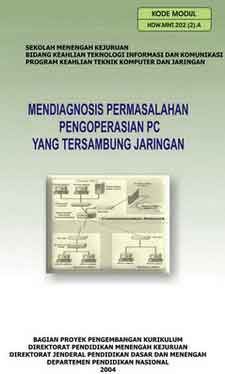
Mendiagnosis Permasalahan PC Yang Tersambung Jaringan

 Mendiagnosis Permasalahan PC Yang Tersambung Jaringan
Download Awalan diagnosis PC Jaringan.zip
Download BAB I Diagnosis PC Jaringan.zip
Download BAB II,III,IV Diagnosis PC Jaringan.zip

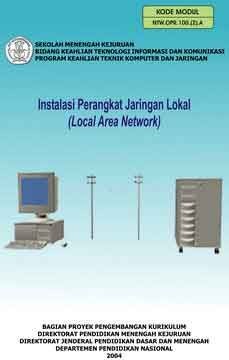
Instalasi Perangkat Jaringan Lokal (Lokal Area Network – LAN)
 Instalasi Perangkat Jaringan Lokal (Lokal Area Network – LAN)
Download awalan Instalasi Perangkat Jaringan Lokal (LAN).zip
Download BAB I-IV Instalasi Perangkat Jaringan Lokal.zip

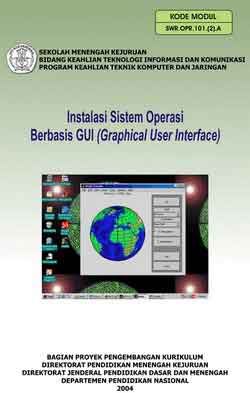
Instalasi Sistem Operasi Berbasis GUI (Graphical User Interface)
 Instalasi Sistem Operasi Berbasis GUI (Graphical User Interface)
Download Awal Instalasi SO Berbasis GUI.zip
Download BAB I-IV Instalasi SO Berbasis GUI.zip

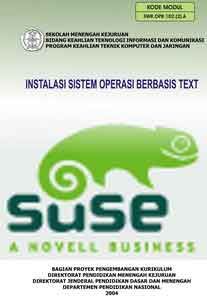
Instalasi Sistem Operasi Berbasis Text
 Instalasi Sistem Operasi Berbasis Text
Download Awalan Instalasi SO Berbasis Text.zip
Download BAB I-IV Instalasi SO Berbasis TEXT.zip

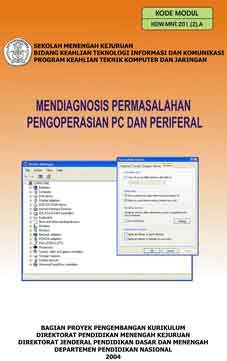
Mendiagnosis Permasalahan Pengoperasian PC dan Periferal
 Mendiagnosis Permasalahan Pengoperasian PC dan Periferal
Download Awal Mendiagnosis Permasalahan PC dan Periferal.zip
Download BAB I Mendiagnosis Permasalahan PC dan Periferal.zip
Download BAB II Mendiagnosis Permasalahan PC dan Periferal.zip
Download BAB III Mendiagnosis Permasalahan PC dan Periferal.zip
Download BAB IV Mendiagnosis Permasalahan PC dan Periferal.zip

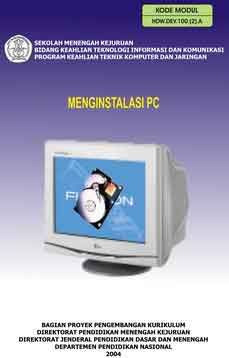
Menginstalasi PC
 Menginstalasi PC
Download Awal Menginstalasi PC.zip
Download BAB I Menginstalasi PC.zip
Download BAB IIa Menginstalasi PC.zip
Download BAB IIb Menginstalasi PC.zip
Download BAB IIc Menginstalasi PC.zip
Download BAB IId Menginstalasi PC.zip
Download BAB IIe Menginstalasi PC.zip
Download BAB III Menginstalasi PC.zip
Download BAB IV Menginstalasi PC.zip

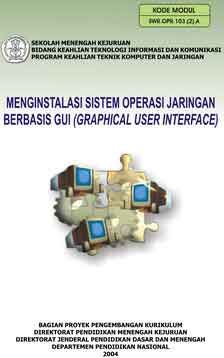
Menginstalasi Sistem Operasi Jaringan Berbasis GUI (Graphical User Interface)
 Menginstalasi Sistem Operasi Jaringan Berbasis GUI (Graphical User Interface)
Download Awalan Menginstalasi SOJ Berbasis GUI.zip
Download BAB I Menginstalasi SOJ Berbasis GUI.zip
Download BAB II Menginstalasi SOJ Berbasis GUI.zip
Download BAB III-IV Menginstalasi SOJ Berbasis GUI.zip

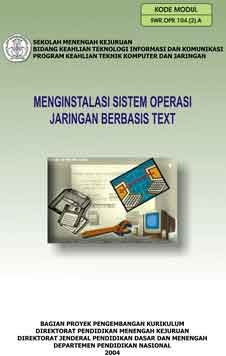
Menginstalasi Sistem Operasi Jaringan Berbasis Text
 Menginstalasi Sistem Operasi Jaringan Berbasis Text
Download Awalan Menginstalasi SOJ Berbasis Text.zip
Download BAB I Menginstalasi SOJ Berbasis Text.zip
Download BAB II Menginstalasi SOJ Berbasis Text.zip
Download BAB III Menginstalasi SOJ Berbasis Text.zip
Download BAB IV Menginstalasi SOJ Berbasis Text.zip

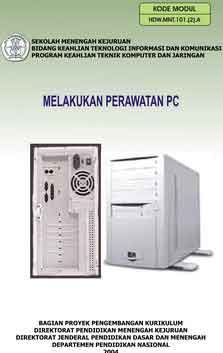
Melakukan Perawatan PC
 Melakukan Perawatan PC
Download Awalan Perawatan PC.zip
Download BAB I Perawatan PC.zip
Download BAB II Perawatan PC.zip
Download BAB III-IV Perawatan PC.zip

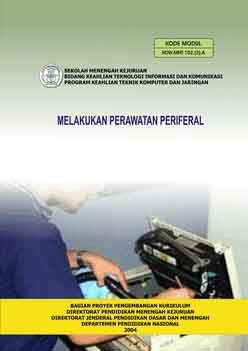
Melakukan Perawatan Periferal
 Melakukan Perawatan Periferal
Download Awalan Perawatan Periferal.zip
Download BAB I Perawatan Periferal.zip
Download BAB II Perawatan Periferal.zip
Download BAB III-IV Perawatan Periferal.zip

Melakukan Perbaikan dan Setting Ulang Koneksi Jaringan
Download Awalan Perbaikan dan Setting Ulang Koneksi Jaringan.zip
Download BAB I Perbaikan dan Setting Ulang Koneksi Jaringan.zip
Download BAB II-IV Perbaikan dan Setting Ulang Koneksi Jaringan.zip

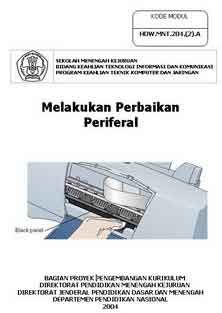
Melakukan Perbaikan Periferal
 Melakukan Perbaikan Periferal
Download Awalan Perbaikan periferal.zip
Download BAB I-IV Perbaikan peripheral.zip

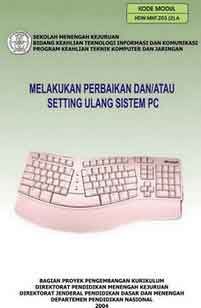
Melakukan Perbaikan dan Setting Ulang Sistem PC
 Melakukan Perbaikan dan Setting Ulang Sistem PC
Download Awalan Perbaikan Setting Ulang Sistem PC.zip
Download BAB I Perbaikan Setting Ulang Sistem PC.zip
Download BAB II Perbaikan Setting Ulang Sistem PC.zip
Download BAB III Perbaikan Setting Ulang Sistem PC.zip
Download BAB IV Perbaikan Setting Ulang Sistem PC.zip

KLIK LINK

10 Langkah Instalasi Windows XP dengan USB

Pembaca, saat ini, keberadaan laptop mungil tengah menawan hati sebagian besar pengguna komputer jinjing. Bagaimana tidak? Walaupun terkadang spesifikasi sebuah subnotebook tidak semumpuni notebook-notebook berukuran lebih besar, ukurannya yang mini dan kemampuannya yang dapat mengakomodasi kebutuhan berkomputer sehari-hari menjadikan subnotebook sebagai salah satu gadget yang sangat diminati, disamping harganya yang lebih terjangkau, tentu saja.

Nah, salah satu usaha produsen subnotebook untuk "merampingkan" produknya adalah dengan meniadakan perangkat optical drive, seperti CD-ROM/RW atau DVD-ROM/RW. Komponen yang digunakan untuk mengakses keping CD atau DVD ini memang cukup menyita ruang dan sumber daya.

Sebagai konsekuensinya, pemilik subnotebook tak dapat mengakses CD atau DVD di subnotebook-nya, atau terpaksa membeli external optical drive yang tetap dijalankan via port USB yang tersedia.

Salah satu masalah yang timbul akibat ketidaktersediaan optical drive pada subnotebook adalah kesulitan saat hendak melakukan instalasi aplikasi ataupun sistem operasi. Tak jarang pengguna harus menyalin aplikasi atau sistem operasi yang hendak di-install ke dalam USB flash disk, atau mencolok external optical drive dan melakukan instalasi seperti biasa. Namun, tentu saja hal ini sangat merepotkan, mengingat tak banyak pengguna awam yang mengetahui prosedur instalasi aplikasi atau sistem operasi via flash disk, dan harga sebuah external optical drive yang tidak murah.

Contoh kasus, andaikan kita hendak mengganti sistem operasi Xandros Linux yang terpasang di subnotebook Asus Eee PC dengan Windows XP, maka kita harus menginstal via external optical drive. Mungkin tak terlalu memusingkan bagi Anda yang punya cukup dana untuk membeli sebuah external optical drive, namun bagaimana dengan Anda yang sejak awal ingin berhemat dengan membeli subnotebook?

Nah, lewat artikel ini penulis ingin berbagi tips membuat modul instalasi Windows XP menggunakan media USB flash disk, yang tentunya akan menghemat biaya dan menjadikan pembaca lebih pintar. Modul instalasi ini tak hanya dapat diimplementasikan dalam instalasi ke subnotebook saja, tapi juga dapat diaplikasikan pada komputer mana pun yang sudah memiliki fitur untuk booting via USB.

"Gampang! Tinggal salin file instalasi Windows XP ke flash disk!" Mungkin itu yang terlintas di benak Anda, tapi percayalah bahwa membuat modul instalasi Windows XP tidak semudah itu. Namun jangan khawatir, karena dengan mengikuti langkah-langkah berikut, proses pembuatan modul instalasi Windows XP pun tak terlalu sulit dilakukan.

Yang Harus Disiapkan:

1. Sebuah komputer yang dilengkapi optical drive (CD atau DVD) dan port USB yang dapat bekerja dengan baik.
2. Sebuah USB flash disk berkapasitas 1 atau 2 GB.
3. CD instalasi Windows XP.
4. Aplikasi pembuat modul instalasi (USB_PREP8 dan PEtoUSB) yang dapat diunduh cuma-cuma melalui link http://www.sendspace.com/file/7n781n
5. Do'a dan keberanian!

Langkah-langkah Pembuatan:

1. Tancapkan USB flash disk ke salah satu port USB. Ingat-ingat posisi drive-nya. Apakah F:, G:, H:, dan sebagainya.

2. Saat Anda berada di posisi normal (desktop), masukkan CD instalasi Windows XP ke optical drive. Jika komputer menjalankan proses instalasi secara otomatis, batalkan saja dan tutup semua aplikasi yang tengah berjalan.

3. Unduh dan ekstrak aplikasi yang penulis berikan. Saran penulis, ekstrak seluruh isinya ke sebuah folder, semisal C:\USB.

4. Selanjutnya, buka folder di mana Anda mengekstrak aplikasi modul pembuat instalasi, kali ini kita ambil contoh C:\USB.

5. Jalankan file bernama "usb_prep8.bat" maka di layar monitor akan tampak jendela Command Prompt berisi macam-macam perintah. Jika sudah muncul tulisan "Press any key to continue," tekan sembarang tombol untuk konfirmasi.

6. Di layar akan muncul jendela PEtoUSB yang meminta Anda memformat USB flash disk Anda. Tak perlu mengubah setting apa pun, langsung klik Start untuk mulai proses format. Jawab konfirmasi sesuai kebutuhan Anda.

7. Jika sudah selesai, tutup jendela PEtoUSB (jangan menutup jendela Command Prompt yang tadi terbuka ketika Anda menjalankan usb_prep8.bat), maka di layar akan muncul opsi-opsi dari 0 hingga 5.

8. Gunakan opsi 1 untuk memilih sumber file instalasi yang nantinya akan disalin ke flash disk. Disini, tentukan di drive mana Anda menyimpan instalasi Windows XP. Pilih saja optical drive di mana sudah ada CD Windows XP di dalamnya, atau pilih folder pilihan Anda jika Anda telah menyalin file instalasi Windows XP ke folder tertentu.

9. Pilih opsi 3 untuk menentukan di mana Anda mencolok flash disk. Kalau flash disk Anda berada di drive F:, maka ketik F dan tekan ENTER. Jika drive G: maka ketik G dan tekan ENTER, begitu seterusnya berlaku untuk drive lain.

10. Selanjutnya pilih opsi 4 untuk mulai proses pembuatan modul instalasi yang nantinya akan disalin ke flash disk secara otomatis. Jawab apa pun konfirmasi yang muncul dengan Y atau YES atau OK atau bentuk persetujuan lain.

Selesai! Kini flash disk Anda telah siap digunakan untuk instalasi Windows XP! Silahkan melakukan setting pada BIOS subnotebook Anda, dan pilih Removeable Disk (atau apa pun nama lainnya) sebagai media pertama yang dijalankan saat booting.

Mengingat teknik instalasi semacam ini juga tersedia di internet, Anda juga bisa mencarinya via mesin cari. Selamat mencoba...!

Meremove Alat USB Dengan 1 Kali Klik Dengan USB SAFELY REMOVE

Bagi anda yang sedang memerlukan software yang dapat dengan mudah menstop alat-alat usb anda pada windows xp atau vista hanya dengan satu kali klik dapat menggunakan software USB Safely Remove.

Fungsi USB Safely Remove
1. Data anda tidak akan hilang dengan menggunakan software ini
2. Dapat menggunakan shortcut untuk menstop alat-alat usb yang terpasang
3. Menghemat waktu, karena alat-alat usb anda dapat di stop dengan 1 kali klik. Kadang- kadang fungsi bawaan Windows seringkali tidak dapat menstop alat-alat usb yang terpasang sehingga data yang ada didalamnya bisa hilang yang lebih parahnya lagi dapat merusak
alat USB anda

Safely Remove Dalam 1 kali klik Berapa banyak klik untuk menstop alat-alat usb anda. Anda dapat mengarahkan kursor mouse pada sistem tray icon untuk menampilkan menu stop, dan mengklik safely remove untuk menstop alat-alat usb anda


Mengapa suatu alat usb tidak dapat dihentikan apabila suatu alat usb tidak dapat dihentikan, USB Safely Remove dapat menampilkan proses yang sedang berjalan pada latar belakang yang menyebabkan suatu alat usb tidak dapat distop. Anda dapat mengakhiri proses dan mengulanginya sekali lagi.


Menghentikan banyak alat usb dengan shortcut melalui keyboard
Anda dapat menggunakan global shortcut melalui keyboard (Win+S sebagai setingan awal Shortcut) untuk menampilkan stop menu, dan memeriksa pengaturan "Stop immediately" dan program akan menstop alat-alat usb yang
terpasang.


Properti Alat USB Dimenu ini anda dapat mengganti nama alat, merubah gambar alat-alat usb an mengganti shortcut keyboard untuk menstop alat - alat usb.


"Personalized" safely remove Anda dapat mengganti sebuah gambar suatu alat dari sebuah folder gambar dalam harddisk, pilih salah satu gambar yang anda inginkan dengan format gambar seperti JPG, PNG, BMP, dan ICO.

Pengaturan Dimenu ini anda dapat mengubah pengaturan yang diinginkan misalnya menjalankan software ini ketika startup windows.

Mengatur semua alat usb melalui menu utama Anda dapat mendrag alat usb dari tersembunyi/Hidden ke tampilkan/Displayed pada menu ini.


Menstop Alat USB Dengan Command Prompt
Anda dapat menstop alat - alat usb anda yang terpasang melalui baris perintah / command line.


Anda dapat mendowload softwarenya pada alamat ini :
http://www.4shared.com/file/48315117/ecc8a711/USB_Safely_Remove_402665.html?s=1

10 Tips Mengamankan Windows Xp

Windows XP Menurut hasil survey yang dilakukan oleh Net Applications menunjukkan bahwa Windows XP masih merupakan sistem operasi yang terbanyak digunakan di dunia dengan prosentase di bulan November 2008 mencapai 66.31%.

Berdasarkan hasil survey tersebut menunjukkan bahwa Windows XP masih menjadi sistem operasi terfavorit di dunia. Dengan banyaknya pengguna Windows XP di dunia maka akan menjadi incaran para penjahat internet untuk memanfaatkan celah keamanan yang ada di Windows XP. Bagaimana caranya mengamankan Windows XP anda?

Dibawah ini 10 tips keamanan untuk pengguna Windows XP:

1. Matikan fitur-fitur yang membahayakan

Sistem Microsoft Windows hadir dengan sejumlah fitur yang aktif secara default yang sebenarnya hanya berpengaruh sedikit (atau tidak sama sekali) dan bahkan sejumlah fitur itu bisa membahayakan. Diantara fitur-fitur tersebut diantaranya fitur Autorun,akun Guest dan bahkan Automatic Updates — karena dengan membiarkan seseorang di markas Microsoft memutuskan kapan perubahan berlaku pada sistem kita tanpa dia mengetahui software apa saja yang ada didalam sistem kita maka itu adalah ide yang buruk. Microsoft Windows menyediakan banyak fitur yang aktif secara default namun secara perspektif keamanan justru dapat beresiko. Tiap fitur yang ada tersebut memiliki resiko tersendiri dan apabila memang kita tidak membutuhkan maka dinon-aktifkan saja.

2. Matikan service yang tidak perlu

Sama seperti halnya dengan tips nomer 1 maka kita pun dapat menon-aktifkan service yang kadang tidak kita butuhkan seperti halnya: IIS, Remote Registry, Simple File Sharing, SSDP Discovery Service dll.

3. Terapkan praktek aktivitas ber-email yang baik

Ancaman virus banyak datang dari luar seperti mendownload attachment e-mail yang ternyata berisi virus atau mengklik link yang ternyata mengarah kepada situs berbahaya. Maka dari itu lakukan aktivitas e-mail yang aman agar sistem kita pun menjadi aman.

4. Instal dan selalu update software pelindung malware

Memiliki software pelindung dari malware di Windows XP adalah kewajiban dan selalu mengupdate antivirus dan antispyware adalah keharusan karena perkembangan malware yang begitu cepat sehingga untuk menjamin keamanan komputer anda maka pastikan untuk selalu mengupdate software antivirus dan antispyware kita.

5. Update software lainnya juga selain Microsoft Windows

Yang membutuhkan update tidak hanya sistem Windows XP kita saja tapi begitu juga dengan software-software lainnya seperti Firefox, Adobe Reader. Jangan lupakan untuk selalu mengupdate software-software lain tersebut karena kelemahan pada suatu software karena tidak di-update akan dapat menjadi celah bagi para penjahat cyber.

6. Teliti dan tes dahulu sebelum menerapkan update

Jika kita memiliki satu komputer khusus yang bisa digunakan untuk 'uji-coba' maka siapkanlah komputer itu untuk menguji update terbaru dari software yang kita miliki, hal ini penting dilakukan karena update software terbaru dapat juga menyebabkan crash atau masalah keamanan pada komputer kita.

7. Cari alternatif dari program yang sudah ada secara default

Software default bawaan Windows XP seperti Internet Explorer kadang tidak memuaskan dan sering bermasalah. Untuk itu maka cobalah cari alternatif browser lain diluar sana. Google Chrome, Mozilla Firefox dan Opera dapat menjadi browser alternatif yang mungkin bisa menjadi browser utama bagi Windows XP kita. Begitupun dengan aplikasi seperti Yahoo Messenger, kita dapat menemukan aplikasi alternatif pengganti Yahoo Messenger yang mungkin lebih bagus seperti Pidgin yang sudah mendukung plugin enkripsi OTR.

8. Gunakan firewall desktop yang berkualitas

Selain aplikasi antivirus dan antispyware, aplikasi firewall desktop juga sangat penting dalam melindungi sistem Windows kita. Meskipun sudah ada aplikasi firewall desktop bawaan Windows namun kita tidak dapat berharap banyak darinya dan coba pertimbangkan untuk menggunakan aplikasi firewall desktop dari luar.

9. Teliti dahulu sebelum memutuskan untuk menggunakan Windows XP

Apakah kita menggunakan Windows XP karena merasa Windows XP lebih aman atau lebih nyaman digunakan? Jika kita merasa membutuhkan sistem operasi yang aman untuk komputer kita dan kita anggap Windows XP dapat memenuhinya maka tidak ada masalah tapi kita pun bisa melirik beberapa sistem operasi lainnya seperti Linux, FreeBSD, MacOS X atau juga Windows Vista. Sesuaikan sistem operasi dengan kebutuhan kita.

10. Lindungi sistem kita sama halnya kita melindungi dengan sistem lainnya

Beberapa tips umum untuk melindungi sistem operasi seperti: gunakan password yang kuat, update software, matikan service yang tidak perlu, lakukan enkripsi data, lindungi dengan membackup data, jangan mempercayai jaringan luar, gunakan power supply yang tidak bermasalah dan selalu awasi jaringan dapat juga diterapkan pada Windows XP.

MEMPERCEPAT KINERJA KOMPUTER


Ada banyak cara untuk mengoptimalkan kinerja komputer atau laptop kita yang super lambat.
Biasanya kita harus hack system komputer kita sendiri dari regedit atau dengan cara-cara aneh yang cukup ribet.

Kalau untuk yang ahli sih gak masalah, nah kalau untuk yang baru nyentuh komputer pasti cara hacking system komputer untuk mempercepat kinerja komputer sangat membingungkan…
Belum lagi di tambah dengan memasukan script-script aneh dengan bahasa dewa hehehe

Sebenarnya ada cara yang sangat mudah untuk membuat kinerja komputer kita menjadi cepat. Gak usah pake ribet. hanya dengan mendownload software speed gear maka komputer yang lambat kayak honda cup 70 bisa berubah jadi cepat kayak Yamaha RX king wkwkwkwkwwkwk
Pokok intinya tuh sopwer bisa membuat komputer yang lambat jadi cepat.

Pertama download dulu softwernya disini
Habis itu unzip dengan winrar/winzip
Disitu ada file Serial number yang harus kamu masukkan kalau kamu sudah menjalankan program speed gear. Tool ini juga bisa mempercepat internet dan mempercepat download. Tapi ingat kalau kamu menggunakan GRPS untuk modem dan mempunyai batasan kuota, sebaiknya jangan menggunakan alat ini sewaktu koneksi ke internet.
Loh kenapa???
Gak kenapa-kenapa sih….. cuma aku takut pulsa kamu bengkak aja hahahaha
Tuh tool juga membuat laju bandwidth jadi bergerak sangat cepat


Oke deh selamat mencoba aja……

MENGHAPUS VIRUS New Folder.exe

Salah satu virus yang sering ditemui dan dapat menular melalui USB Flasdisk adalah virus New Folder.exe. Jika sudah menginfeksi, maka akan terbentuknya berbagai folder tipuan yang terdapat pada drive terutama removable drive. Sehingga banyak folder yang berekstensi .exe sesuai dengan nama folder yang terdapat pada drive. Juga dapat mematikan berbagai servis Windows seperti disable taskmanager, disable regedit, disable folder options.

Nama-nama folder yang sering dibuat adalah New Folder.exe regsvr.exe dan berbagai folder yang ada di mana folder asli namanya dibuat seolah-olah folder asli tapi memiliki ekstensi .exe, virus ini kadang tidak terdeteksi oleh berbagai antivirus.

Berikut berbagai cara yang dapat digunakan untuk menghapus virus ini. Sebelum melakukan pembersihan terhadap virus ini non aktifkan semua koneksi jaringan. Menghapus virus secara manual, silakan enable folder options terlebih dahulu dengan menggunakan tools ini kemudian perlihatkan semua ekstensi file dengan meng-uncek pada ‘Hide extensions for known file types’ dari folder menu Folder Options. Buka jendela Search pada bagian ‘All or part of the file name:’ isikan *.exe dan pada ‘Look in:’ pilih pada semua drive. Silakan tekan tombol ‘cari’ (search). Nanti akan ditampilkan semua folder yang berekstensi .exe, silakan hapus ikon folder yang berekstensi .exe tadi. Cara berikutnya adalah dengan menggunakan bantuan tools removal, dalam hal ini kita menggunakan ComboFix.exe. Silakan download ComboFix.exe terlebih dahulu. Non aktifkan semua antivirus, karena tools ini kadang akan dianggap virus oleh antivirus. Jalankan tools ini pada Safe Mode. Selanjutnya ComboFix akan membuat restore point dan Windows akan restart. Setelah proses pencarian selesai, nanti akan ditampilkan daftar dari virus yang ditemukan, silakan hapus file virus yang ditemukan tadi termasuk file autorun.inf.

Akibat yang ditumbulkan oleh penggunaan ComboFix di luar dari tanggung jawab saya, atau baca cara penggunaannya terlebih dahulu dari sini.

Selanjutnya, bersihkan file yang menyebabkan virus ini dipanggil kembali ketika komputer direstart. Dengan cara menghapusnya dari registry editor dan msconfig, dan folder startup serta file Autorun.inf. Bila pembersihan telah selesai sebaiknya gunakan antivirus pada PC Anda sebagai pengawal, ketika adanya pemindahan data dari flashdisk dengan menggunakan antivirus seperti Avira.

Selamat mencoba, semoga bermanfaat!

MENGGANTI LOGO GOOGLE


Google! Ya, tentu mendengar nama tersebut sudah tidak asing lagi di telinga kalangan para maniak internet. Dalam bahasa gaul, situs tersebut sering dipelesetkan menjadi “Mbah Google” atau kalau di daerah Sumatera Utara sering diplesetkan “Oppung Google”. tentu bukan tanpa alasan. Setiap pertanyaan yang kita lontarkan pasti dijawab oleh search engine tersebut. pendek kata, dia adalah sesuatu yang serba tau. Nah, kita akan mencoba bersenang2 dengan si GOOGLE. Kita akan mencoba mereparasi logo dari si PURBA DALID. Ya … biar tidak bosan dan biar kita lebih rajin menelusuri rumah kediaman si PURBA. caranya? Ini dia …
Jika Anda bosan dengan tampilan logo tersebut, Anda bisa membuat halaman seperti Google dengan nama Anda. Misalkan, anda ingin mengganti tulisan Google dengan nama Gembel atau Goole. Caranya sangat mudah. Cukup klik-klik saja logo dan style yang diinginkan, dalam sekejap Anda akan bisa memiliki halaman mesin cari seperti Google dengan nama Anda. Simak langkahnya:
1. Buka situs Funny Logo
2. Masukan nama yang Anda inginkan pada situs tersebut.
3. Tentukan style tulisan yang diinginkan, misal: Google Style.
4. Klik “Create My Search Engine”.
5. Setelah itu akan muncul tampilan “Situs Google” dengan logo yang kita inginkan.

Untuk membuat tampilan tersebut menjadi halaman default ketika Anda membuka browser, copy alamat yang tertera pada Address.
Untuk Browser Internet Explorer (IE):
1. Klik menu Tools - Internet Options
2. Pilih tab General, lalu ubah field Home Page dengan alamat tersebut.

Untuk Browser Mozila:
1. Klik menu Tools - Options
2. Pilih tab Main, lalu ubah field Home Page dengan alamat tersebut.
3. Pada field When Firefox starts, pilih settingan Show my home page, lalu klik OK.

Setelah semua langkah dilakukan, Anda bisa mencoba membuka browser dan melihat hasilnya.


BEDAH DAN MERAKIT KOMPUTER

Sebelumnya kita harus tahu apa itu komputer builtup dan apa komputer jangkrik (ndeso ya…). Gampangnya kompi bil-ap adalah kompi yg masuk ke negara kita/import secara glondongan komplit utuh, sedangkan kompi jangkrik adalah kompi yang dirakit/komputer rakitan. Kita mau bahas caranya ngrakit komputer jangkrik kita, dari komponen yang saling terpisah menjadi komputer siap saji eh jadi.

Pertama-tama kita belanja dulu ke toko komputer/alat2 komputer. Cari yang bisa dipercaya, garansinya oke, obral janji gak, pokoke jangan cari yang tidak bertanggung jawab lah… ngomongnya empuk giliran rusak dilempar ke Jogja lah ke Semarang lah ke Jakarta lah…

Setelah komponen buat komputer jangkrik kita dapatkan tahap selanjutnya adalah (mulai serius nih…

  • Persiapan
  • Perakitan
  • Pengujian
  • Penanganan Masalah
Persiapan

Hal yang terkait dalam persiapan meliputi :
  1. Penentuan Konfigurasi Komputer
  2. Persiapan Komponen dan perlengkapan
  3. Pengamanan

Penentuan Konfigurasi Komputer

Konfigurasi komputer berkait dengan penentuan jenis komponen dan fitur dari komputer serta bagaimana seluruh komponen dapat bekerja sebagai sebuah sistem komputer sesuai keinginan kita.

Penentuan komponen dimulai dari jenis prosessor, motherboard, lalu komponen lainnya. Faktor kesesuaian atau kompatibilitas dari komponen terhadap motherboard harus diperhatikan, karena setiap jenis motherboard mendukung jenis prosessor, modul memori, port dan I/O bus yang berbeda-beda.

Persiapan Komponen dan Perlengkapan

Komponen komputer beserta perlengkapan untuk perakitan dipersiapkan untuk perakitan dipersiapkan lebih dulu untuk memudahkan perakitan. Perlengkapan yang disiapkan terdiri dari :

  • Komponen komputer
  • Kelengkapan komponen seperti kabel, sekerup, jumper, baut dan sebagainya
  • Buku manual dan referensi dari komponen
  • Alat bantu berupa obeng pipih dan philips
  • Software sistem operasi, device driver dan program aplikasi.

Buku manual diperlukan sebagai rujukan untuk mengatahui diagram posisi dari elemen koneksi (konektor, port dan slot) dan elemen konfigurasi (jumper dan switch) beserta cara setting jumper dan switch yang sesuai untuk komputer yang dirakit.

Diskette atau CD Software diperlukan untuk menginstall Sistem Operasi, device driver dari piranti, dan program aplikasi pada komputer yang selesai dirakit.

Pengamanan

Tindakan pengamanan diperlukan untuk menghindari masalah seperti kerusakan komponen oleh muatan listrik statis, jatuh, panas berlebihan atau tumpahan cairan.

Pencegahan kerusakan karena listrik statis dengan cara :

  • Menggunakan gelang anti statis atau menyentuh permukaan logam pada casing sebelum memegang komponen untuk membuang muatan statis.
  • Tidak menyentuh langsung komponen elektronik, konektor atau jalur rangkaian tetapi memegang pada badan logam atau plastik yang terdapat pada komponen.

Perakitan

Tahapan proses pada perakitan komputer terdiri dari:

  1. Penyiapan motherboard
  2. Memasang Prosessor
  3. Memasang heatsink
  4. Memasang Modul Memori
  5. memasang Motherboard pada Casing
  6. Memasang Power Supply
  7. Memasang Kabel Motherboard dan Casing
  8. Memasang Drive
  9. Memasang card Adapter
  10. Penyelesaian Akhir

1. Penyiapan motherboard

Periksa buku manual motherboard untuk mengetahui posisi jumper untuk pengaturan CPU speed, speed multiplier dan tegangan masukan ke motherboard. Atur seting jumper sesuai petunjuk, kesalahan mengatur jumper tegangan dapat merusak prosessor.

2. Memasang Prosessor

Prosessor lebih mudah dipasang sebelum motherboard menempati casing. Cara memasang prosessor jenis socket dan slot berbeda.

Jenis socket

  1. Tentukan posisi pin 1 pada prosessor dan socket prosessor di motherboard, umumnya terletak di pojok yang ditandai dengan titik, segitiga atau lekukan.
  2. Tegakkan posisi tuas pengunci socket untuk membuka.
  3. Masukkan prosessor ke socket dengan lebih dulu menyelaraskan posisi kaki-kaki prosessor dengan lubang socket. rapatkan hingga tidak terdapat celah antara prosessor dengan socket.
  4. Turunkan kembali tuas pengunci.

Jenis Slot

  1. Pasang penyangga (bracket) pada dua ujung slot di motherboard sehingga posisi lubang pasak bertemu dengan lubang di motherboard
  2. Masukkan pasak kemudian pengunci pasak pada lubang pasak
  3. Selipkan card prosessor di antara kedua penahan dan tekan hingga tepat masuk ke lubang slot.

3. Memasang Heatsink

Fungsi heatsink adalah membuang panas yang dihasilkan oleh prosessor lewat konduksi panas dari prosessor ke heatsink.

Untuk mengoptimalkan pemindahan panas maka heatsink harus dipasang rapat pada bagian atas prosessor dengan beberapa clip sebagai penahan sedangkan permukaan kontak pada heatsink dilapisi gen penghantar panas.

Bila heatsink dilengkapi dengan fan maka konektor power pada fan dihubungkan ke konektor fan pada motherboard.

4. Memasang Modul Memori

Modul memori umumnya dipasang berurutan dari nomor socket terkecil. Urutan pemasangan dapat dilihat dari diagram motherboard.

Setiap jenis modul memori yakni SIMM, DIMM dan RIMM dapat dibedakan dengan posisi lekukan pada sisi dan bawah pada modul.

Cara memasang untuk tiap jenis modul memori sebagai berikut.

Jenis SIMM

  1. Sesuaikan posisi lekukan pada modul dengan tonjolan pada slot.
  2. Masukkan modul dengan membuat sudut miring 45 derajat terhadap slot
  3. Dorong hingga modul tegak pada slot, tuas pengunci pada slot akan otomatis mengunci modul.

Jenis DIMM dan RIMM

Cara memasang modul DIMM dan RIMM sama dan hanya ada satu cara sehingga tidak akan terbalik karena ada dua lekukan sebagai panduan. Perbedaanya DIMM dan RIMM pada posisi lekukan

  1. Rebahkan kait pengunci pada ujung slot
  2. sesuaikan posisi lekukan pada konektor modul dengan tonjolan pada slot. lalu masukkan modul ke slot.
  3. Kait pengunci secara otomatis mengunci modul pada slot bila modul sudah tepat terpasang.

5. Memasang Motherboard pada Casing

Motherboard dipasang ke casing dengan sekerup dan dudukan (standoff). Cara pemasangannya sebagai berikut:

  1. Tentukan posisi lubang untuk setiap dudukan plastik dan logam. Lubang untuk dudukan logam (metal spacer) ditandai dengan cincin pada tepi lubang.
  2. Pasang dudukan logam atau plastik pada tray casing sesuai dengan posisi setiap lubang dudukan yang sesuai pada motherboard.
  3. Tempatkan motherboard pada tray casing sehinga kepala dudukan keluar dari lubang pada motherboard. Pasang sekerup pengunci pada setiap dudukan logam.
  4. Pasang bingkai port I/O (I/O sheild) pada motherboard jika ada.
  5. Pasang tray casing yang sudah terpasang motherboard pada casing dan kunci dengan sekerup.

6. Memasang Power Supply

Beberapa jenis casing sudah dilengkapi power supply. Bila power supply belum disertakan maka cara pemasangannya sebagai berikut :

  1. Masukkan power supply pada rak di bagian belakang casing. Pasang ke empat buah sekerup pengunci.
  2. HUbungkan konektor power dari power supply ke motherboard. Konektor power jenis ATX hanya memiliki satu cara pemasangan sehingga tidak akan terbalik. Untuk jenis non ATX dengan dua konektor yang terpisah maka kabel-kabel ground warna hitam harus ditempatkan bersisian dan dipasang pada bagian tengah dari konektor power motherboard. Hubungkan kabel daya untuk fan, jika memakai fan untuk pendingin CPU.

7. Memasang Kabel Motherboard dan Casing

Setelah motherboard terpasang di casing langkah selanjutnya adalah memasang kabel I/O pada motherboard dan panel dengan casing.

  1. Pasang kabel data untuk floppy drive pada konektor pengontrol floppy di motherboard
  2. Pasang kabel IDE untuk pada konektor IDE primary dan secondary pada motherboard.
  3. Untuk motherboard non ATX. Pasang kabel port serial dan pararel pada konektor di motherboard. Perhatikan posisi pin 1 untuk memasang.
  4. Pada bagian belakang casing terdapat lubang untuk memasang port tambahan jenis non slot. Buka sekerup pengunci pelat tertutup lubang port lalumasukkan port konektor yang ingin dipasang dan pasang sekerup kembali.
  5. Bila port mouse belum tersedia di belakang casing maka card konektor mouse harus dipasang lalu dihubungkan dengan konektor mouse pada motherboard.
  6. Hubungan kabel konektor dari switch di panel depan casing, LED, speaker internal dan port yang terpasang di depan casing bila ada ke motherboard. Periksa diagram motherboard untuk mencari lokasi konektor yang tepat.

8. Memasang Drive

Prosedur memasang drive hardisk, floppy, CD ROM, CD-RW atau DVD adalah sama sebagai berikut : Cara memasang adapter:Komputer yang baru selesai dirakit dapat diuji dengan menjalankan program setup BIOS. Cara melakukan pengujian dengan program BIOS sebagai berikut :

  1. Copot pelet penutup bay drive (ruang untuk drive pada casing)
  2. Masukkan drive dari depan bay dengan terlebih dahulu mengatur seting jumper (sebagai master atau slave) pada drive.
  3. Sesuaikan posisi lubang sekerup di drive dan casing lalu pasang sekerup penahan drive.
  4. Hubungkan konektor kabel IDE ke drive dan konektor di motherboard (konektor primary dipakai lebih dulu)
  5. Ulangi langkah 1 samapai 4 untuk setiap pemasangan drive.
  6. Bila kabel IDE terhubung ke du drive pastikan perbedaan seting jumper keduanya yakni drive pertama diset sebagai master dan lainnya sebagai slave.
  7. Konektor IDE secondary pada motherboard dapat dipakai untuk menghubungkan dua drive tambahan.
  8. Floppy drive dihubungkan ke konektor khusus floppy di motherboard.
  9. Sambungkan kabel power dari catu daya ke masing-masing drive.

9. Memasang Card Adapter

Card adapter yang umum dipasang adalah video card, sound, network, modem dan SCSI adapter. Video card umumnya harus dipasang dan diinstall sebelum card adapter lainnya.

Cara memasang adapter :

  1. Pegang card adapter pada tepi, hindari menyentuh komponen atau rangkaian elektronik. Tekan card hingga konektor tepat masuk pada slot ekspansi di motherboard
  2. Pasang sekerup penahan card ke casing
  3. Hubungkan kembali kabel internal pada card, bila ada.

10. Penyelessaian Akhir

  1. Pasang penutup casing dengan menggeser
  2. sambungkan kabel dari catu daya ke soket dinding.
  3. Pasang konektor monitor ke port video card.
  4. Pasang konektor kabel telepon ke port modem bila ada.
  5. Hubungkan konektor kabel keyboard dan konektor mouse ke port mouse atau poert serial (tergantung jenis mouse).
  6. Hubungkan piranti eksternal lainnya seperti speaker, joystick, dan microphone bila ada ke port yang sesuai. Periksa manual dari card adapter untuk memastikan lokasi port.

Pengujian

Komputer yang baru selesai dirakit dapat diuji dengan menjalankan program setup BIOS. Cara melakukan pengujian dengan program BIOS sebagai berikut :

  1. Hidupkan monitor lalu unit sistem. Perhatikan tampilan monitor dan suara dari speaker.
  2. Program FOST dari BIOS secara otomatis akan mendeteksi hardware yang terpasang dikomputer. Bila terdapat kesalahan maka tampilan monitor kosong dan speaker mengeluarkan bunyi beep secara teratur sebagai kode indikasi kesalahan. Periksa referensi kode BIOS untuk mengetahui indikasi kesalahan yang dimaksud oleh kode beep.
  3. Jika tidak terjadi kesalahan maka monitor menampilkan proses eksekusi dari program POST. ekan tombol interupsi BIOS sesuai petunjuk di layar untuk masuk ke program setup BIOS.
  4. Periksa semua hasil deteksi hardware oleh program setup BIOS. Beberapa seting mungkin harus dirubah nilainya terutama kapasitas hardisk dan boot sequence.
  5. Simpan perubahan seting dan keluar dari setup BIOS.
  6. Setelah keluar dari setup BIOS, komputer akan meload Sistem OPerasi dengan urutan pencarian sesuai seting boot sequence pada BIOS. Masukkan diskette atau CD Bootable yang berisi sistem operasi pada drive pencarian.

Penanganan Masalah

Permasalahan yang umum terjadi dalam perakitan komputer dan penanganannya antara lain :

  1. Komputer atau monitor tidak menyala, kemungkinan disebabkan oleh switch atau kabel daya belum terhubung.
  2. Pemasangan Memori yang tidak benar, Motherboard yang baik akan memberi sinyal suara peringatan bahwa pemsangan memori tidak benar. Cek dan pasang dengan benar.
  3. Pemasangan Card AGP atau VGA yang kurang kencang atau kurang pas, Motherboard yang baik akan memberikan sinyal suara peringatan. Check dan pasang dengan benar.
  4. Pemasangan kabel data untuk hardisk yang tidak pas atau terbalik atau pengaturan posisi master atau slave pada hardisk yang atidak tepat. Betulkan serta cek pada jumper hardisk untuk posisi master/slave dan cek dengan autodetect hardisk pada BIOS.
  5. LED dari hardisk, floppy atau CD menyala terus disebabkan kesalahan pemasangan kabel konektor atau ada pin yang belum pas terhubung.

Selamat Mencoba dan Semoga Bermanfaat.

DOWNLOAD GRATIS MODUL TKJ

Mendiagnosis Permasalahan PC Yang Tersambung Jaringan

 Mendiagnosis Permasalahan PC Yang Tersambung Jaringan
Download Awalan diagnosis PC Jaringan.zip
Download BAB I Diagnosis PC Jaringan.zip
Download BAB II,III,IV Diagnosis PC Jaringan.zip

Instalasi Perangkat Jaringan Lokal (Lokal Area Network – LAN)
 Instalasi Perangkat Jaringan Lokal (Lokal Area Network – LAN)
Download awalan Instalasi Perangkat Jaringan Lokal (LAN).zip
Download BAB I-IV Instalasi Perangkat Jaringan Lokal.zip

Instalasi Sistem Operasi Berbasis GUI (Graphical User Interface)
 Instalasi Sistem Operasi Berbasis GUI (Graphical User Interface)
Download Awal Instalasi SO Berbasis GUI.zip
Download BAB I-IV Instalasi SO Berbasis GUI.zip

Instalasi Sistem Operasi Berbasis Text
 Instalasi Sistem Operasi Berbasis Text
Download Awalan Instalasi SO Berbasis Text.zip
Download BAB I-IV Instalasi SO Berbasis TEXT.zip

Mendiagnosis Permasalahan Pengoperasian PC dan Periferal
 Mendiagnosis Permasalahan Pengoperasian PC dan Periferal
Download Awal Mendiagnosis Permasalahan PC dan Periferal.zip
Download BAB I Mendiagnosis Permasalahan PC dan Periferal.zip
Download BAB II Mendiagnosis Permasalahan PC dan Periferal.zip
Download BAB III Mendiagnosis Permasalahan PC dan Periferal.zip
Download BAB IV Mendiagnosis Permasalahan PC dan Periferal.zip

Menginstalasi PC
 Menginstalasi PC
Download Awal Menginstalasi PC.zip
Download BAB I Menginstalasi PC.zip
Download BAB IIa Menginstalasi PC.zip
Download BAB IIb Menginstalasi PC.zip
Download BAB IIc Menginstalasi PC.zip
Download BAB IId Menginstalasi PC.zip
Download BAB IIe Menginstalasi PC.zip
Download BAB III Menginstalasi PC.zip
Download BAB IV Menginstalasi PC.zip

Menginstalasi Sistem Operasi Jaringan Berbasis GUI (Graphical User Interface)
 Menginstalasi Sistem Operasi Jaringan Berbasis GUI (Graphical User Interface)
Download Awalan Menginstalasi SOJ Berbasis GUI.zip
Download BAB I Menginstalasi SOJ Berbasis GUI.zip
Download BAB II Menginstalasi SOJ Berbasis GUI.zip
Download BAB III-IV Menginstalasi SOJ Berbasis GUI.zip

Menginstalasi Sistem Operasi Jaringan Berbasis Text
 Menginstalasi Sistem Operasi Jaringan Berbasis Text
Download Awalan Menginstalasi SOJ Berbasis Text.zip
Download BAB I Menginstalasi SOJ Berbasis Text.zip
Download BAB II Menginstalasi SOJ Berbasis Text.zip
Download BAB III Menginstalasi SOJ Berbasis Text.zip
Download BAB IV Menginstalasi SOJ Berbasis Text.zip

Melakukan Perawatan PC
 Melakukan Perawatan PC
Download Awalan Perawatan PC.zip
Download BAB I Perawatan PC.zip
Download BAB II Perawatan PC.zip
Download BAB III-IV Perawatan PC.zip

Melakukan Perawatan Periferal
 Melakukan Perawatan Periferal
Download Awalan Perawatan Periferal.zip
Download BAB I Perawatan Periferal.zip
Download BAB II Perawatan Periferal.zip
Download BAB III-IV Perawatan Periferal.zip

Melakukan Perbaikan dan Setting Ulang Koneksi Jaringan
Download Awalan Perbaikan dan Setting Ulang Koneksi Jaringan.zip
Download BAB I Perbaikan dan Setting Ulang Koneksi Jaringan.zip
Download BAB II-IV Perbaikan dan Setting Ulang Koneksi Jaringan.zip

Melakukan Perbaikan Periferal
 Melakukan Perbaikan Periferal
Download Awalan Perbaikan periferal.zip
Download BAB I-IV Perbaikan peripheral.zip

Melakukan Perbaikan dan Setting Ulang Sistem PC
 Melakukan Perbaikan dan Setting Ulang Sistem PC
Download Awalan Perbaikan Setting Ulang Sistem PC.zip
Download BAB I Perbaikan Setting Ulang Sistem PC.zip
Download BAB II Perbaikan Setting Ulang Sistem PC.zip
Download BAB III Perbaikan Setting Ulang Sistem PC.zip
Download BAB IV Perbaikan Setting Ulang Sistem PC.zip

KLIK LINK